Домашний роутер редко настраивают в спокойной обстановке: обычно коробка появляется после переезда, смены тарифа или внезапного сбоя старого устройства. На экране есть поля, в договоре — незнакомые обозначения, а желание нажать «сохранить» опережает понимание того, что именно меняется. Разумная настройка начинается не с угадывания пароля, а с карты исходных данных. Если нужна настройка роутера дома, заранее соберите данные договора и название модели, а затем проверяйте каждый шаг по инструкции именно для своего устройства.
Разобрать свою ситуацию в FinderAI →
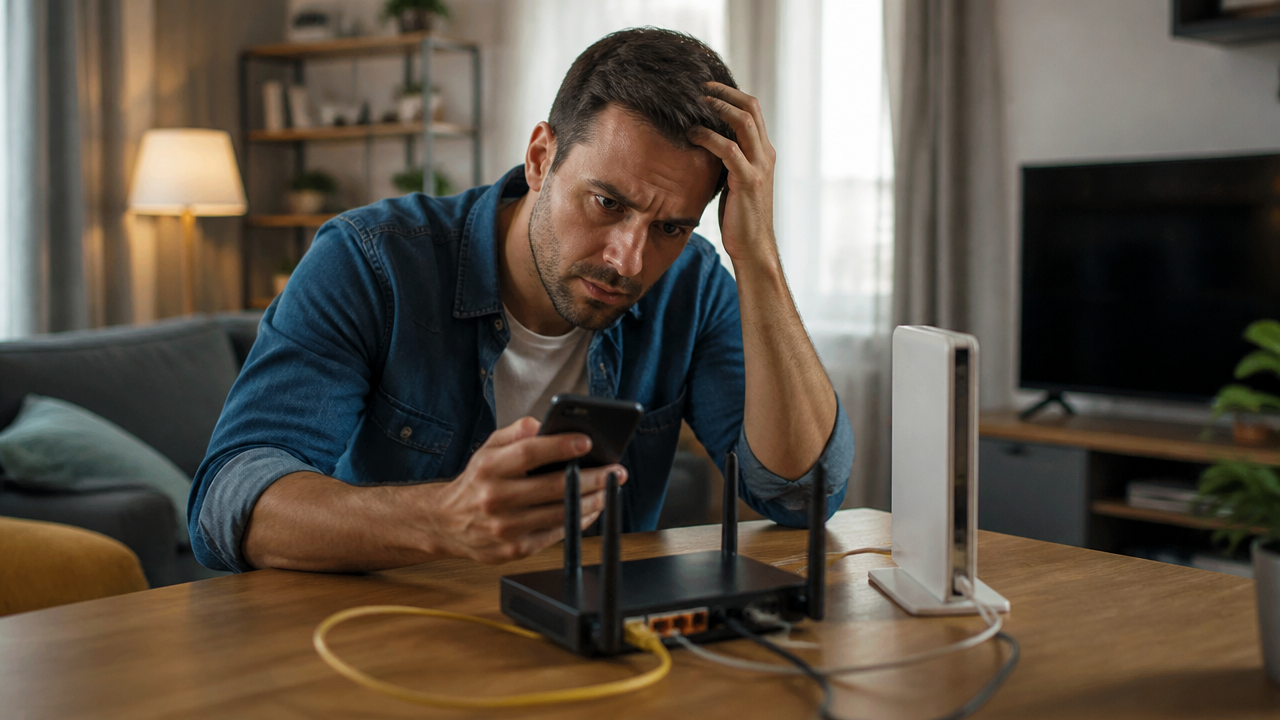
Что нужно выяснить до подключения
Сначала определите, какая услуга приходит в квартиру и каким способом: Ethernet-кабель, оптический терминал, модем или другое оборудование. Сам роутер не заменяет обязательное устройство провайдера, если оно уже установлено. Посмотрите договор, памятку подключения и наклейки на выданных устройствах. Не переписывайте параметры из случайного ролика: у разных операторов и даже у разных тарифов они могут отличаться. Полезно записать модель роутера, модель терминала, название сети, тип входного подключения и контакт поддержки. Пароль администратора с наклейки не следует путать с паролем Wi‑Fi. Если в квартире уже работает старый роутер, сфотографируйте его порты и настройки до отключения — это не гарантирует готового решения, но помогает восстановить исходную схему.
Как собрать безопасную схему
Нарисуйте простую цепочку: розетка или терминал → кабель провайдера → порт WAN или Internet роутера → домашние устройства. Порты LAN предназначены для компьютера, телевизора или другого оборудования внутри квартиры. Названия и цвет разъёмов зависят от модели, поэтому решающим документом остаётся инструкция конкретного устройства. Разместите роутер так, чтобы вентиляционные отверстия не были закрыты, а кабель не натягивался. Металлический шкаф, толстая стена и соседство с источниками помех могут ухудшить связь, но перестановка не заменяет проверку тарифа и линии. Перед первым запуском подключите питание, дождитесь индикации и только потом соединяйте кабель, если инструкция не требует другого порядка.
Первый вход в панель управления
Адрес страницы управления, имя пользователя и порядок первоначальной настройки нужно брать из руководства или официальной страницы производителя. На некоторых моделях используется мобильное приложение, на других — веб-интерфейс. Не вводите пароль на странице, открытой по ссылке из неизвестного сообщения. Если браузер предупреждает о необычном адресе, остановитесь и сверьтесь с документацией. После входа смените стандартный пароль администратора на уникальную фразу, которую не используете для почты или магазина. Сохраните её в менеджере паролей. Пароль Wi‑Fi тоже задайте отдельно: он должен быть достаточно длинным, но пригодным для аккуратного ввода на телевизоре и телефоне. Не публикуйте скриншот панели с ключами доступа.
- запишите исходные данные и ограничения до первого действия
- проверьте пункт по инструкции или официальной странице
- после изменения сохраните результат и отметьте следующий шаг
Параметры доступа провайдера
Одному абоненту достаточно автоматического получения адреса, другому требуются данные учётной записи или особый режим подключения. Встречаются также дополнительные параметры, связанные с телефонией, телевидением или оборудованием оператора. Нельзя достоверно назвать нужный вариант без договора и модели линии. Если в документах есть непонятное поле, спросите поддержку, что именно вводить и в каком разделе. Перед изменением сохраните фото страницы или экспорт конфигурации, если такая функция описана производителем. Не отправляйте файл конфигурации посторонним: в нём могут быть пароли. Меняйте по одному параметру и проверяйте результат, иначе при ошибке будет трудно понять, какое действие стало причиной.
Имя сети и пароль Wi‑Fi
Имя сети должно позволять отличить роутер от соседних сетей и не раскрывать фамилию, адрес квартиры или номер телефона. Для дома обычно удобнее короткое нейтральное название. Если есть отдельные диапазоны, сначала настройте основной, а затем разберитесь с дополнительным: некоторые устройства видят их по-разному. Выберите современный режим защиты, который поддерживает конкретный роутер и ваши устройства, ориентируясь на официальную инструкцию. Не отключайте защиту ради подключения одного старого гаджета без понимания последствий. Для гостей используйте гостевую сеть, если она предусмотрена, а не сообщайте основной пароль каждому посетителю.
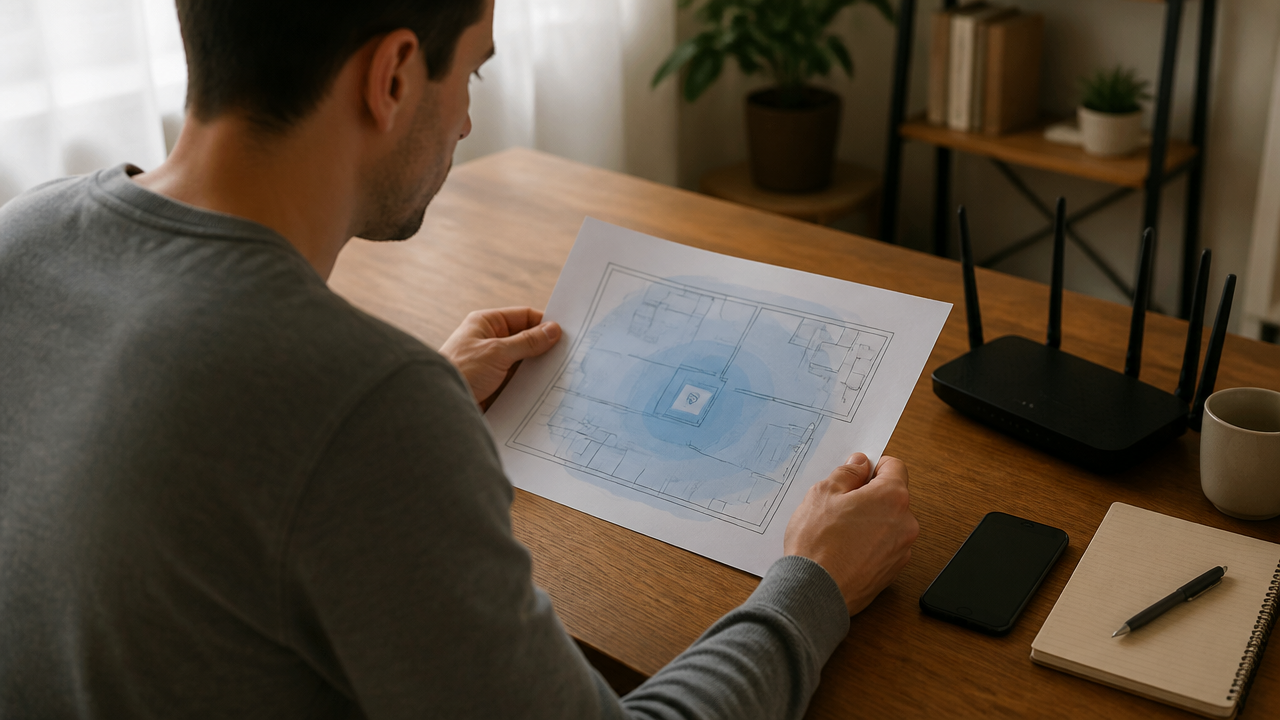
Проверка покрытия и скорости
Скорость по тарифу и фактическое ощущение от сети — разные вещи. Проверьте интернет рядом с роутером, в обычном рабочем месте и там, где чаще всего пропадает связь. Отдельно сравните кабельное подключение и Wi‑Fi. Один замер не показывает стабильность, поэтому полезно повторить проверку в разное время. Если в дальней комнате сигнал слабый, сначала уберите очевидные препятствия и проверьте расположение. Репитер, mesh-система или дополнительная точка требуют совместимости и правильного размещения; покупка первого попавшегося усилителя может не помочь. Не меняйте множество каналов и режимов одновременно: фиксируйте, что было сделано.
- запишите исходные данные и ограничения до первого действия
- проверьте пункт по инструкции или официальной странице
- после изменения сохраните результат и отметьте следующий шаг
Что проверить после обновления
Обновление прошивки выполняйте только через официальный интерфейс или приложение производителя и при стабильном питании. Прочитайте предупреждения: иногда после обновления сбрасываются отдельные параметры или требуется повторный вход. Не выключайте устройство во время процедуры. Проверьте список подключённых клиентов и отключите неизвестные устройства, если роутер позволяет это сделать. Это не доказывает наличие взлома: старое имя телефона, телевизор или умная колонка могут отображаться неожиданно. Важнее сменить пароли, включить уведомления при наличии такой функции и обратиться к инструкции при сомнениях.
Типичные ошибки и восстановление
Самая частая ошибка — ввести пароль Wi‑Fi в поле учётной записи провайдера или перепутать WAN и LAN. Другая — нажать полный сброс, не записав исходные параметры. Если сеть исчезла после изменения, вернитесь к последнему известному значению и перезагрузите устройства по инструкции. Сброс к заводским настройкам — крайний шаг, а не универсальное лечение. Он удаляет настройки беспроводной сети, доступа и дополнительных сервисов. Перед ним подготовьте договор, инструкцию и возможность связаться с оператором. Если индикаторы показывают проблему линии, домашняя перенастройка не устранит обрыв кабеля или неполадку на стороне провайдера.
- запишите исходные данные и ограничения до первого действия
- проверьте пункт по инструкции или официальной странице
- после изменения сохраните результат и отметьте следующий шаг
Как задать точный вопрос помощнику
Вместо фразы «не работает роутер» приложите модель, схему кабелей, описание индикаторов и точный момент сбоя. Не передавайте пароли, серийные номера, адрес и скриншоты с секретными полями. Полезный запрос звучит так: «Роутер [модель], кабель от терминала подключён в Internet, интернет не появляется, индикатор WAN [состояние], старый роутер работал. По официальной инструкции подскажи, что проверить по шагам и какие данные уточнить у провайдера». Такой формат помогает отделить то, что можно проверить дома, от действий оператора. Если используете FinderAI, можно собрать страницы производителя и справку провайдера, сопоставить термины и превратить их в чек-лист. Откройте первоисточники и вручную проверьте каждый параметр перед сохранением.
Финальная проверка и границы помощи
После настройки подключите по очереди телефон, компьютер и важный бытовой прибор. Убедитесь, что устройства получают доступ, имя сети не изменилось неожиданно, а кабельные соединения не выпадают. Запишите дату и основные параметры в личной заметке без паролей — это упростит восстановление после сброса. Поиск и структурирование инструкций не заменяют поддержку провайдера и руководство производителя. Если есть запах нагрева, повреждённый блок питания, искрение или повторяющиеся обрывы, отключите оборудование безопасным способом и обратитесь к специалисту. Настройки конкретной линии и актуальные требования нужно перепроверить по официальному источнику.
Короткий чек-лист перед решением
- сформулирована конкретная задача, а не только общий вопрос
- указаны модель, дата, бюджет или обстоятельства, если они меняют ответ
- важные сведения сверены с первоисточником
- не отправлены пароли, коды, полные документы и лишние персональные данные
- есть понятный следующий шаг и запасной вариант
Источники и повторная проверка
Для настройки роутера сначала сверяйтесь с инструкцией именно вашей модели и данными провайдера: названия разделов, адрес панели и параметры подключения могут отличаться. Универсальный порядок помогает не потеряться, но не заменяет актуальную документацию.