Сообщение «хранилище почти заполнено» обычно появляется в самый неподходящий момент — перед поездкой, съёмкой или обновлением. Удалить первое попавшееся приложение легко, а вот понять, что занимает место и какие данные нельзя потерять, требует спокойной проверки. Когда нужно понять, как освободить память на айфоне, сначала отделите большие, но нужные файлы от временных данных и забытых загрузок.
Разобрать свою ситуацию в FinderAI →
Начните с карты памяти, а не с догадок
В настройках хранилища приложения обычно расположены по размеру. Этот список не отвечает на вопрос, что можно удалить, зато показывает направление поиска. Сравните объём программы и её документов: небольшое приложение может хранить гигабайты видео, карт или временных файлов.
Посмотрите, что заняло место после последней поездки или праздника. Если память внезапно исчезла за один день, ищите не только приложения, но и длинные ролики, дубликаты, вложения и офлайн-контент. Не пытайтесь очистить всё сразу: после каждого шага полезно проверять, изменился ли объём.
Скриншот распределения пригодится, если понадобится помощь. На нём не должно быть личных переписок и кодов.
- Отметьте крупнейшие категории.
- Разделяйте системные данные и пользовательские файлы.
Фотографии: сначала подтвердить копию
Фото чаще всего жалко удалять уже после удаления. Откройте несколько старых и новых снимков в облачной медиатеке, проверьте синхронизацию и убедитесь, что аккаунт тот же, которым вы пользуетесь сейчас. Значок загрузки или ожидания — повод не трогать оригиналы.
Оптимизация хранения уменьшает локальную копию при наличии доступного оригинала, но не является мгновенным способом «сжать всё». Время зависит от сети, питания и состояния синхронизации. Не делайте вывод по одному экрану сразу после включения функции.
Дубликаты лучше просматривать вручную: серийные снимки могут выглядеть одинаковыми, но отличаться фокусом, лицами или моментом. Резкие кадры и документы не стоит приносить в жертву ради нескольких мегабайт.
- Проверьте статус синхронизации.
- Не очищайте «Недавно удалённые», пока не завершена проверка.

Видео и загрузки, которые забывают
Большой файл часто находится не в приложении камеры, а в папке загрузок или офлайн-разделе сервиса. Просмотрите сохранённые фильмы, подкасты, карты и документы. Сначала удаляйте то, что легко скачать повторно, и оставляйте доказательства, билеты и рабочие файлы.
Видеоредакторы могут создавать исходники и промежуточные версии. Перед очисткой сохраните финальный ролик и откройте его отдельно. Если проект важен, экспорт не равен резервной копии: проверьте сам файл и место хранения.
В мессенджерах можно найти самые тяжёлые вложения и убрать только старые копии. Согласуйте это с семейной группой или рабочей перепиской: удаление локального файла не всегда удаляет его у собеседников, но может лишить вас быстрого доступа.
- Сортируйте файлы по размеру и дате.
- После удаления проверьте корзины внутри приложений.
Приложения: удалить, выгрузить или оставить
Удаление программы и выгрузка — разные действия. При выгрузке освобождается место, а документы и настройки могут сохраниться, чтобы вернуть приложение позже. Это удобно для сезонных сервисов, но не заменяет понимания, где лежат их данные.
Удаляя приложение с локальными проектами, сначала экспортируйте их. Особенно осторожно обращайтесь с редакторами, заметками без синхронизации, играми с локальным прогрессом и программами, где нет ясного входа в аккаунт.
Пересмотрите приложения, которыми не пользовались несколько месяцев. Оставьте то, что нужно в поездке или при экстренной ситуации, даже если оно кажется редким. Освобождение памяти не должно превращаться в потерю полезного инструмента.
- Спросите себя: данные восстановятся после повторной установки?
- Не удаляйте приложение-аутентификатор без переноса способов входа.

Переписки и кэш
Кэш можно очистить, но в разных приложениях это означает разное. Где-то удаляются временные миниатюры, а где-то — локально сохранённые файлы. Изучите экран управления хранилищем и начинайте с очевидных копий: повторно скачанных роликов и фотографий.
Важные документы из чатов сохраняйте в отдельную папку и открывайте их после сохранения. Если переписка нужна как подтверждение договорённостей, не полагайтесь на единственную копию внутри приложения.
После очистки не удивляйтесь, если лента некоторое время загружается медленнее: сервис заново создаёт миниатюры. Это не обязательно неисправность.
- Очистка кэша не должна быть единственным способом освободить место.
- Документы и подтверждения храните отдельно.
Резервная копия и обновление
Когда свободного места мало, телефон может не выполнить локальное обновление. Освободите запас, подключите питание и Wi‑Fi, а затем проверьте, что резервная копия создаётся. Объём копии и доступное облачное пространство — разные величины.
Не удаляйте резервную копию, чтобы освободить память телефона: она хранится отдельно и не всегда является дубликатом каждого файла. Перед изменениями проверьте дату последнего успешного копирования.
Если устройство готовится к продаже или ремонту, очистка памяти — это уже другая задача с отдельными мерами защиты. Не смешивайте её с обычным удалением пары роликов.
- Запишите дату последней копии.
- Проверьте свободное место и на телефоне, и в облаке.
Когда память снова быстро заканчивается
Быстрое повторное заполнение указывает на источник, который вы ещё не нашли. Это может быть автоматическая загрузка медиа, офлайн-сериалы, фотографии в максимальном качестве или переписка с большим потоком файлов. Наблюдайте за изменением несколько дней, а не удаляйте бесконечно.
Отключайте автосохранение только после того, как понимаете последствия. Для семейного телефона удобнее договориться, какие материалы сохраняются автоматически, чем каждый вечер устраивать генеральную уборку.
Если объём занят системными данными выглядит необычно и не меняется после перезапуска и обновления, обратитесь к официальной поддержке. Не устанавливайте «чистильщики», которым нужен доступ ко всему содержимому.
- Найдите повторяющийся источник.
- Сомнительные приложения для очистки не дают больше контроля, чем системные средства.
Пример спокойного запроса и границы помощи
Полезно сформулировать задачу так: «На iPhone свободно мало места; в распределении больше всего занимают фото, мессенджер и видео. Копия фото создана вчера, нужно сохранить документы и освободить место сегодня. Как проверить шаги без удаления оригиналов?» Такой запрос содержит устройство, цель, ограничения и приоритеты.
По найденным материалам можно собрать таблицу: категория, что проверено, что удаляемо, где лежит копия, какой риск. Это удобнее, чем список советов без очередности.
Помощник не видит автоматически, какие именно данные вы считаете ценными. Не передавайте ему личные фото и документы без необходимости; описания объёмов и названий разделов обычно достаточно.
- Укажите версию системы и желаемый запас места.
- Разделите обратимые и необратимые действия.
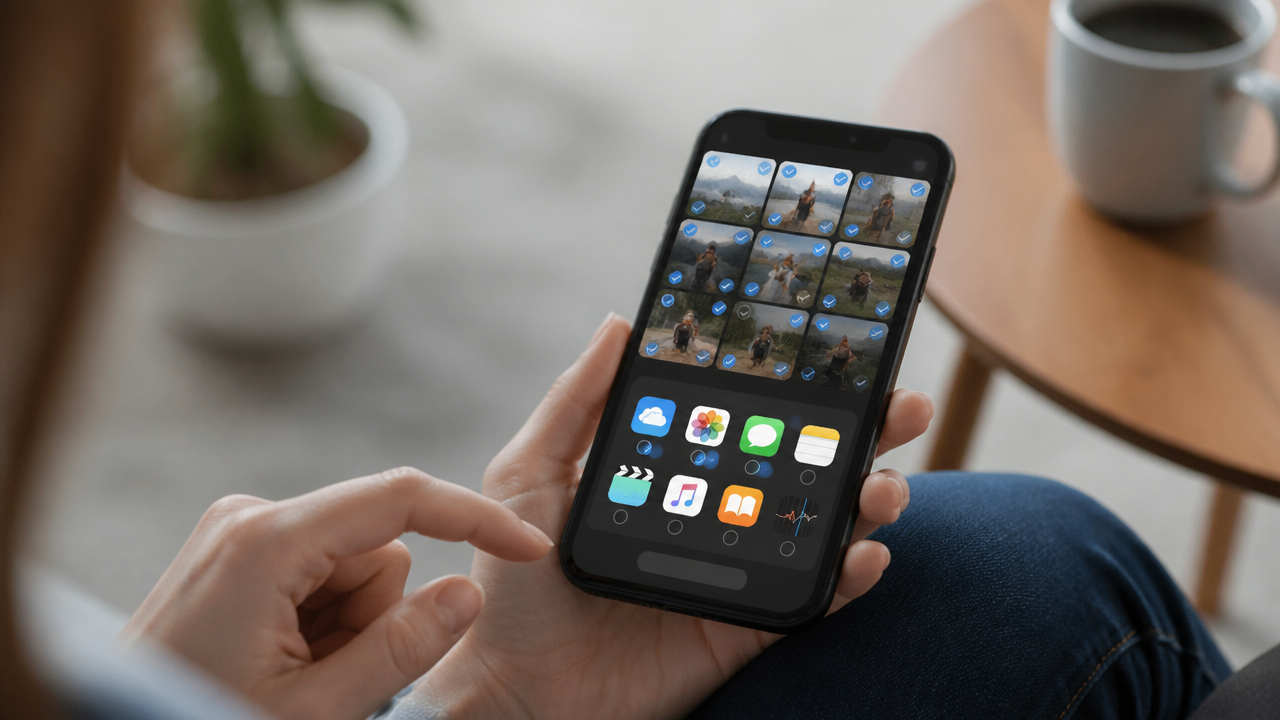
Что проверить перед окончательным решением
Перед удалением убедитесь, что нужные фото, документы и переписки открываются из резервной копии или другого места. Объём и названия пунктов могут меняться с версиями системы; перед действием сверяйте актуальные официальные требования и подсказки на самом устройстве.
- Сначала откройте распределение памяти и найдите три самых крупных категории.
- Не удаляйте фото до проверки копии; очистите недавно удалённые файлы только когда уверены.
- Проверьте мессенджеры, загрузки, офлайн-видео и большие вложения.
- Оставьте запас свободного места для обновлений и съёмки.
Итог
Если смотреть не на значок заполненного диска, а на происхождение файлов, очистка перестаёт быть лотереей. Одна поездка, несколько крупных роликов и забытые загрузки могут освободить больше пространства, чем десятки случайно удалённых приложений. FinderAI поможет составить персональный план проверки по вашей версии системы и привычкам, но решение об удалении важных данных остаётся за вами.
Источники
Ниже — отправные точки для самостоятельной проверки. Откройте первоисточник и сопоставьте его с вашей ситуацией.