Чтобы понять, как подключить интернет, сначала соберите данные провайдера и определите тип линии.
Разобрать свою ситуацию в FinderAI →
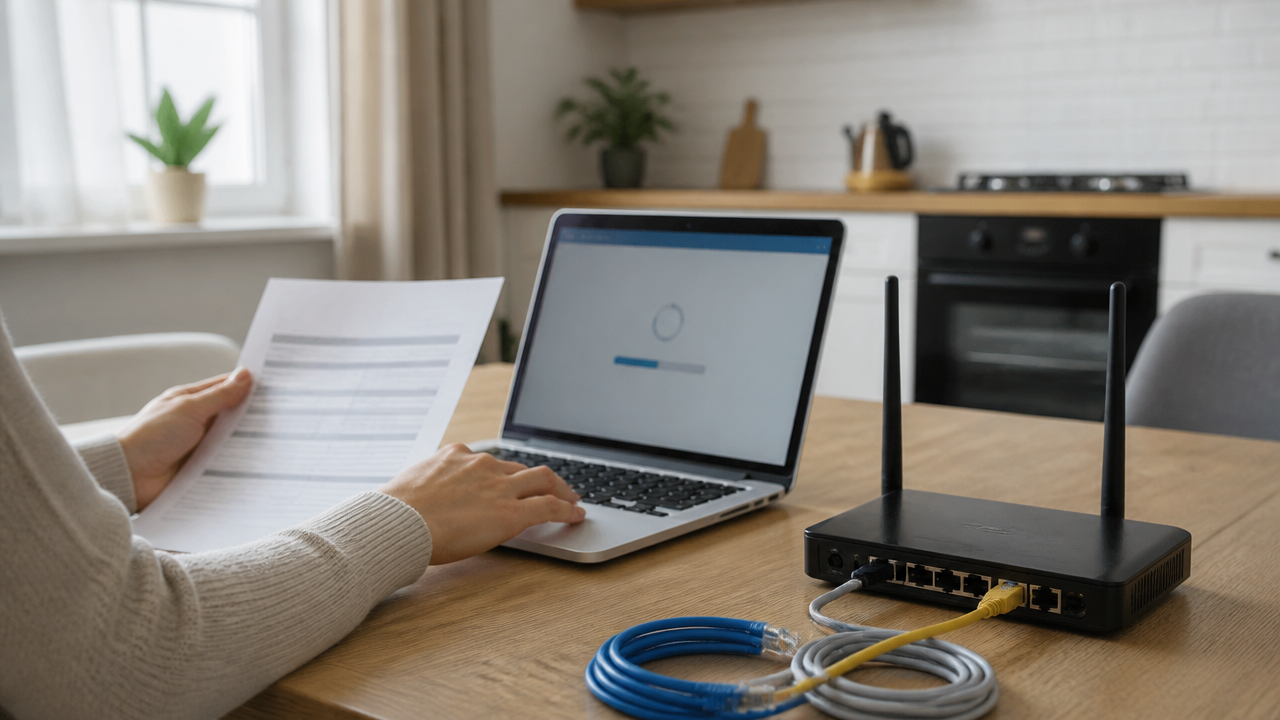
Данные провайдера
Подготовьте адрес, тариф, логин, пароль и данные оборудования. Проверьте модель, маркировку и исходное состояние. Выполняйте только один понятный шаг за раз и фиксируйте результат: индикатор, сообщение на экране, звук, вода, подключение или отсутствие реакции. Не переносите совет для похожего устройства на своё без сверки с официальной инструкцией. Если результат отличается от ожидаемого, остановитесь, сохраните точный текст ошибки и обратитесь к руководству производителя или поддержке.
Полезно заранее подготовить рабочее место, заряд, ёмкость для воды, запасной кабель или данные аккаунта — в зависимости от задачи. Сначала исключите очевидную причину, затем проверяйте следующий элемент цепочки. Не нажимайте все кнопки подряд и не удаляйте исходные данные только потому, что первый способ не сработал. Такой порядок экономит время и уменьшает риск повредить вещь или потерять настройки.
Линия и кабель
Оптика и Ethernet требуют разных портов и осторожного обращения. Проверьте модель, маркировку и исходное состояние. Выполняйте только один понятный шаг за раз и фиксируйте результат: индикатор, сообщение на экране, звук, вода, подключение или отсутствие реакции. Не переносите совет для похожего устройства на своё без сверки с официальной инструкцией. Если результат отличается от ожидаемого, остановитесь, сохраните точный текст ошибки и обратитесь к руководству производителя или поддержке.
Полезно заранее подготовить рабочее место, заряд, ёмкость для воды, запасной кабель или данные аккаунта — в зависимости от задачи. Сначала исключите очевидную причину, затем проверяйте следующий элемент цепочки. Не нажимайте все кнопки подряд и не удаляйте исходные данные только потому, что первый способ не сработал. Такой порядок экономит время и уменьшает риск повредить вещь или потерять настройки.
Роутер
WAN, LAN и размещение роутера проверьте по схеме. Проверьте модель, маркировку и исходное состояние. Выполняйте только один понятный шаг за раз и фиксируйте результат: индикатор, сообщение на экране, звук, вода, подключение или отсутствие реакции. Не переносите совет для похожего устройства на своё без сверки с официальной инструкцией. Если результат отличается от ожидаемого, остановитесь, сохраните точный текст ошибки и обратитесь к руководству производителя или поддержке.
Полезно заранее подготовить рабочее место, заряд, ёмкость для воды, запасной кабель или данные аккаунта — в зависимости от задачи. Сначала исключите очевидную причину, затем проверяйте следующий элемент цепочки. Не нажимайте все кнопки подряд и не удаляйте исходные данные только потому, что первый способ не сработал. Такой порядок экономит время и уменьшает риск повредить вещь или потерять настройки.
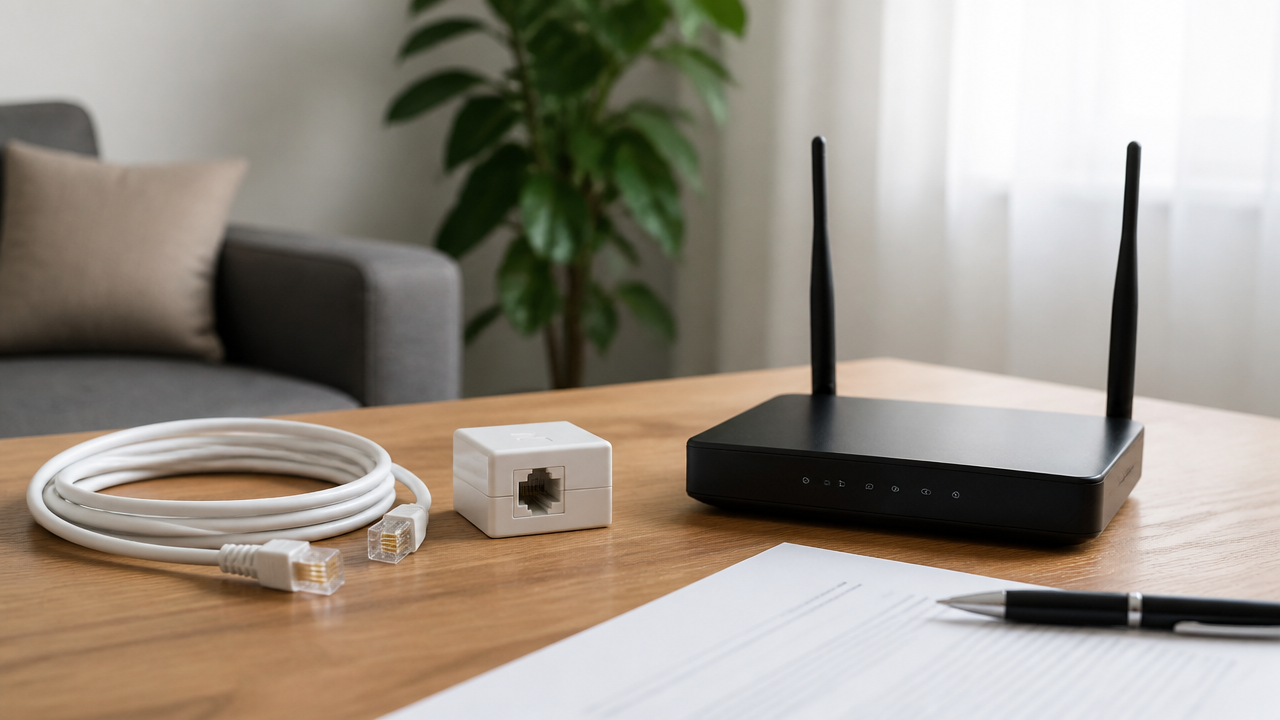
Тип WAN
PPPoE, DHCP, VLAN и статический IP нельзя угадывать. Проверьте модель, маркировку и исходное состояние. Выполняйте только один понятный шаг за раз и фиксируйте результат: индикатор, сообщение на экране, звук, вода, подключение или отсутствие реакции. Не переносите совет для похожего устройства на своё без сверки с официальной инструкцией. Если результат отличается от ожидаемого, остановитесь, сохраните точный текст ошибки и обратитесь к руководству производителя или поддержке.
Полезно заранее подготовить рабочее место, заряд, ёмкость для воды, запасной кабель или данные аккаунта — в зависимости от задачи. Сначала исключите очевидную причину, затем проверяйте следующий элемент цепочки. Не нажимайте все кнопки подряд и не удаляйте исходные данные только потому, что первый способ не сработал. Такой порядок экономит время и уменьшает риск повредить вещь или потерять настройки.
Wi‑Fi
Задайте новый пароль и современную защиту сети. Проверьте модель, маркировку и исходное состояние. Выполняйте только один понятный шаг за раз и фиксируйте результат: индикатор, сообщение на экране, звук, вода, подключение или отсутствие реакции. Не переносите совет для похожего устройства на своё без сверки с официальной инструкцией. Если результат отличается от ожидаемого, остановитесь, сохраните точный текст ошибки и обратитесь к руководству производителя или поддержке.
Полезно заранее подготовить рабочее место, заряд, ёмкость для воды, запасной кабель или данные аккаунта — в зависимости от задачи. Сначала исключите очевидную причину, затем проверяйте следующий элемент цепочки. Не нажимайте все кнопки подряд и не удаляйте исходные данные только потому, что первый способ не сработал. Такой порядок экономит время и уменьшает риск повредить вещь или потерять настройки.
Проверка связи
Проверьте WAN, одно устройство, затем Wi‑Fi в комнатах. Проверьте модель, маркировку и исходное состояние. Выполняйте только один понятный шаг за раз и фиксируйте результат: индикатор, сообщение на экране, звук, вода, подключение или отсутствие реакции. Не переносите совет для похожего устройства на своё без сверки с официальной инструкцией. Если результат отличается от ожидаемого, остановитесь, сохраните точный текст ошибки и обратитесь к руководству производителя или поддержке.
Полезно заранее подготовить рабочее место, заряд, ёмкость для воды, запасной кабель или данные аккаунта — в зависимости от задачи. Сначала исключите очевидную причину, затем проверяйте следующий элемент цепочки. Не нажимайте все кнопки подряд и не удаляйте исходные данные только потому, что первый способ не сработал. Такой порядок экономит время и уменьшает риск повредить вещь или потерять настройки.
Пароли и обновления
Сохраните конфигурацию до сброса и обновляйте официально. Проверьте модель, маркировку и исходное состояние. Выполняйте только один понятный шаг за раз и фиксируйте результат: индикатор, сообщение на экране, звук, вода, подключение или отсутствие реакции. Не переносите совет для похожего устройства на своё без сверки с официальной инструкцией. Если результат отличается от ожидаемого, остановитесь, сохраните точный текст ошибки и обратитесь к руководству производителя или поддержке.
Полезно заранее подготовить рабочее место, заряд, ёмкость для воды, запасной кабель или данные аккаунта — в зависимости от задачи. Сначала исключите очевидную причину, затем проверяйте следующий элемент цепочки. Не нажимайте все кнопки подряд и не удаляйте исходные данные только потому, что первый способ не сработал. Такой порядок экономит время и уменьшает риск повредить вещь или потерять настройки.
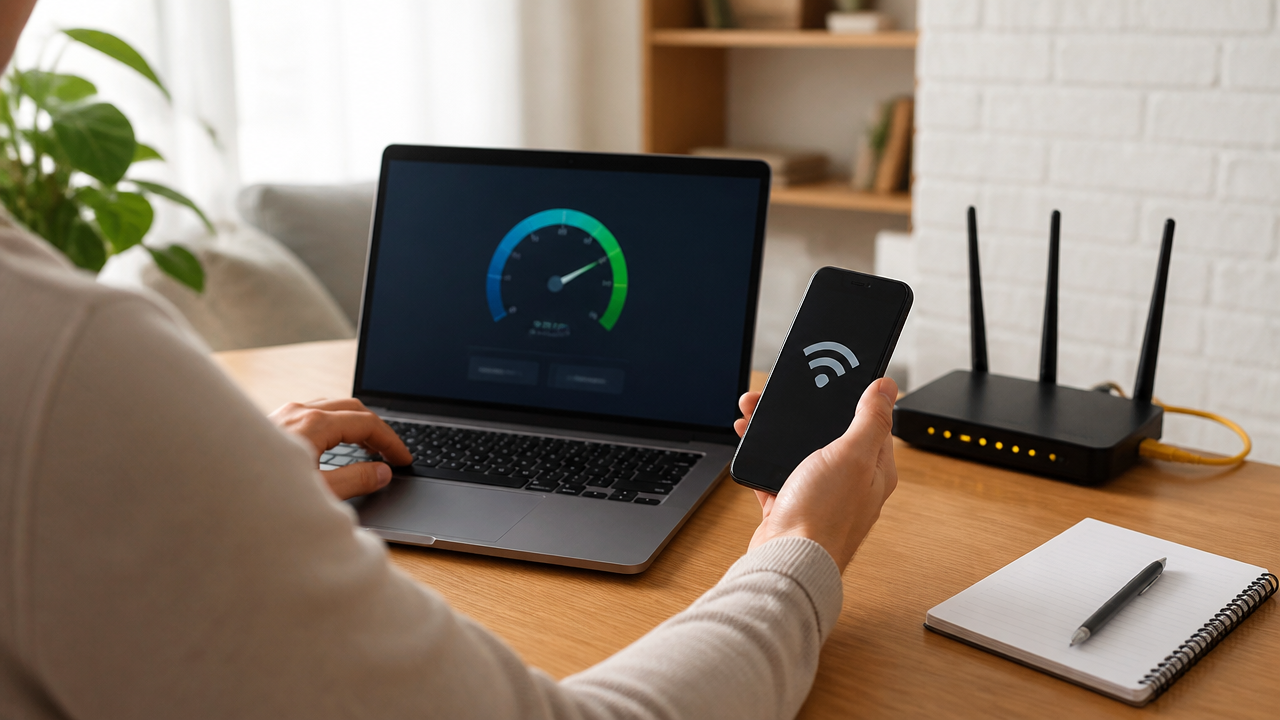
Поддержка
Поддержке сообщите адрес, модель, время и индикаторы. Проверьте модель, маркировку и исходное состояние. Выполняйте только один понятный шаг за раз и фиксируйте результат: индикатор, сообщение на экране, звук, вода, подключение или отсутствие реакции. Не переносите совет для похожего устройства на своё без сверки с официальной инструкцией. Если результат отличается от ожидаемого, остановитесь, сохраните точный текст ошибки и обратитесь к руководству производителя или поддержке.
Полезно заранее подготовить рабочее место, заряд, ёмкость для воды, запасной кабель или данные аккаунта — в зависимости от задачи. Сначала исключите очевидную причину, затем проверяйте следующий элемент цепочки. Не нажимайте все кнопки подряд и не удаляйте исходные данные только потому, что первый способ не сработал. Такой порядок экономит время и уменьшает риск повредить вещь или потерять настройки.
Финальный тест
Проверьте сайты и несколько устройств; FinderAI не видит линию провайдера. Проверьте модель, маркировку и исходное состояние. Выполняйте только один понятный шаг за раз и фиксируйте результат: индикатор, сообщение на экране, звук, вода, подключение или отсутствие реакции. Не переносите совет для похожего устройства на своё без сверки с официальной инструкцией. Если результат отличается от ожидаемого, остановитесь, сохраните точный текст ошибки и обратитесь к руководству производителя или поддержке.
Полезно заранее подготовить рабочее место, заряд, ёмкость для воды, запасной кабель или данные аккаунта — в зависимости от задачи. Сначала исключите очевидную причину, затем проверяйте следующий элемент цепочки. Не нажимайте все кнопки подряд и не удаляйте исходные данные только потому, что первый способ не сработал. Такой порядок экономит время и уменьшает риск повредить вещь или потерять настройки.
Источники и финальная проверка
Перед действием повторно сверяйте официальную инструкцию именно для своей модели. Не сбрасывайте настройки наугад, не разбирайте корпус и не отключайте защитные элементы. При воде, запахе гари, перегреве, повреждённом кабеле или повторяющейся ошибке безопаснее остановиться и обратиться к специалисту.