Подключение принтера часто выглядит сложнее, чем есть: на столе лежат кабель, картридж и инструкция, а компьютер показывает несколько устройств с похожими названиями. Чтобы не менять настройки наугад, разделите задачу на этапы: определить модель, выбрать способ связи, подготовить драйвер, добавить принтер и выполнить пробную печать. Если нужно понять, как подключить принтер, сначала проверьте кабель или доступ к сети, питание и то, видит ли компьютер само устройство.
Разобрать свою ситуацию в FinderAI →
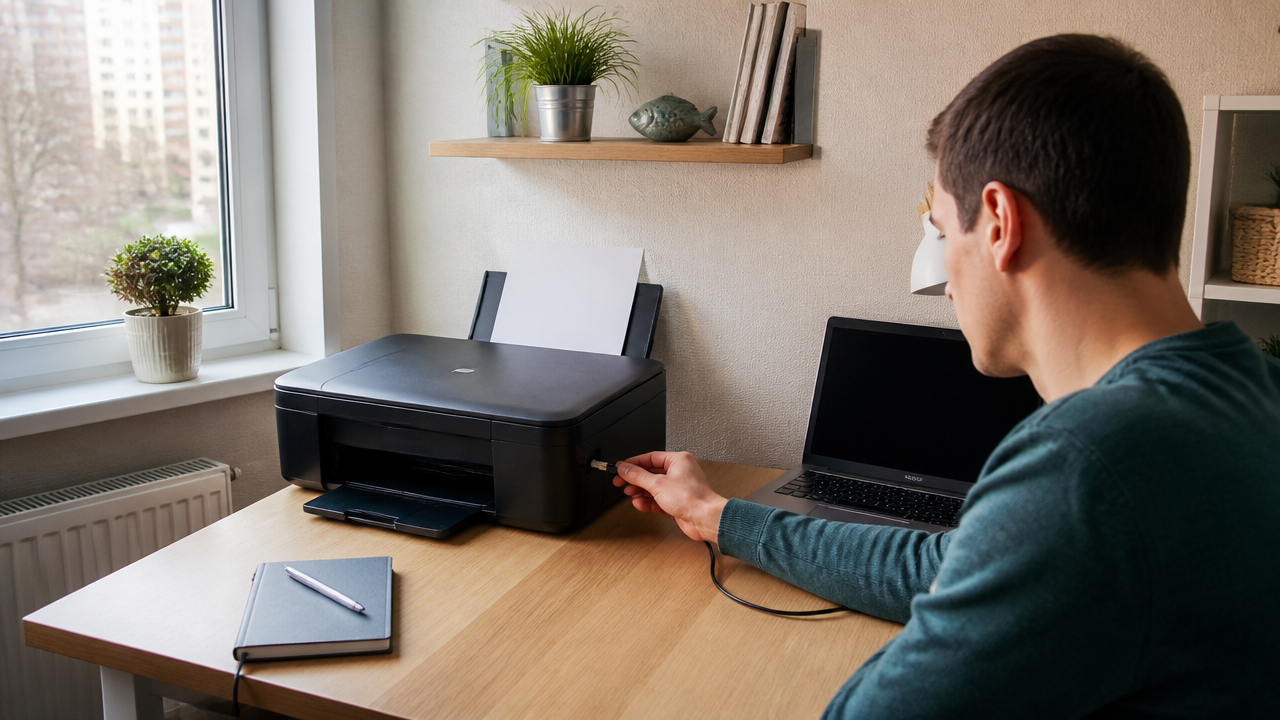
Соберите точные данные
Запишите производителя, полное название модели и операционную систему компьютера. Одинаковая серия может включать разные модификации, а драйвер для близкого устройства не всегда подходит. Посмотрите наклейку на корпусе и упаковке, но не вводите серийный номер на случайных сайтах.
Проверьте, нужен ли цветной или чёрно-белый режим, есть ли сканер и поддерживает ли устройство Wi‑Fi. Если принтер уже использовался, выясните, к какой сети он подключён и не осталась ли старая очередь печати. Эти сведения помогут избежать установки лишних программ.
Выберите USB или Wi‑Fi
USB обычно проще для первого подключения: компьютер видит прямую связь, а принтер не зависит от домашнего роутера. Wi‑Fi удобен для нескольких устройств, но требует, чтобы принтер и компьютер находились в совместимой сети и чтобы пароль был введён без ошибки. У некоторых моделей есть отдельная процедура первичной настройки.
Не подключайте кабель и не запускайте мастер в случайном порядке, если инструкция производителя требует сначала установить программное обеспечение. При беспроводной настройке проверьте диапазон сети и ограничения роутера по руководству. Не сообщайте пароль от сети сторонним людям и не устанавливайте утилиты с сомнительных страниц.
Подготовьте принтер
Снимите транспортировочные фиксаторы, установите картриджи или тонер по инструкции, загрузите бумагу подходящего формата и включите устройство. После запуска подождите завершения калибровки. Если на дисплее появляется код, запишите его дословно и найдите расшифровку в официальном руководстве.
Не вытаскивайте застрявший лист рывком и не касайтесь рабочих деталей без указаний производителя. Для лазерных моделей часть узлов может нагреваться. В струйных устройствах не оставляйте картриджи открытыми. Ошибка на этапе подготовки часто выглядит как проблема подключения, хотя компьютер ещё не виноват.
- зафиксируйте исходные условия и ограничения;
- проверьте дату, регион и точную модель ситуации;
- оставьте запасной вариант, если обстоятельства изменятся;
Установите программное обеспечение
Скачайте драйвер и приложение с сайта производителя или используйте встроенный каталог системы, если это рекомендовано. Выбирайте модель и версию системы внимательно. Некоторые установщики предлагают дополнительные сервисы; читайте экран, чтобы не добавить ненужные программы и не изменить поисковик или настройки браузера.
После установки перезагрузите компьютер, если мастер просит это сделать. Не запускайте одновременно несколько пакетов для одной модели: они могут создать дубликаты портов и очередей. Если официальной поддержки вашей системы нет, проверьте совместимость и ограничения, а не устанавливайте случайный драйвер от другого устройства.
Добавьте устройство в системе
Откройте раздел принтеров в настройках компьютера и добавьте найденную модель. Для USB проверьте, что устройство включено и кабель исправен; для Wi‑Fi убедитесь, что компьютер и принтер в одной сети. Имя может отображаться с номером или суффиксом — ориентируйтесь на модель и адрес, а не только на знакомое слово.
Если система предлагает несколько одинаковых вариантов, удалите старые неиспользуемые записи только после проверки активной. Назначьте нужный принтер устройством по умолчанию, если печатаете часто, но помните, что рабочая программа может хранить собственный выбор. Проверьте формат бумаги и ориентацию до отправки большого документа.
Сделайте пробную печать
Начните с тестовой страницы или одной страницы небольшого документа. Проверьте поля, резкость, цвет, наличие полос и правильность формата. Если лист выходит пустым, не отправляйте сразу десятки копий: посмотрите уровень расходников, защитные элементы, сопла и настройки режима по инструкции.
При печати по Wi‑Fi задержка может быть связана с сетью, а не с самим принтером. Для диагностики временно сравните результат по USB, если это безопасно и поддерживается. Если проблема только в одной программе, попробуйте системную тестовую страницу и другой файл, чтобы отделить настройки приложения от устройства.
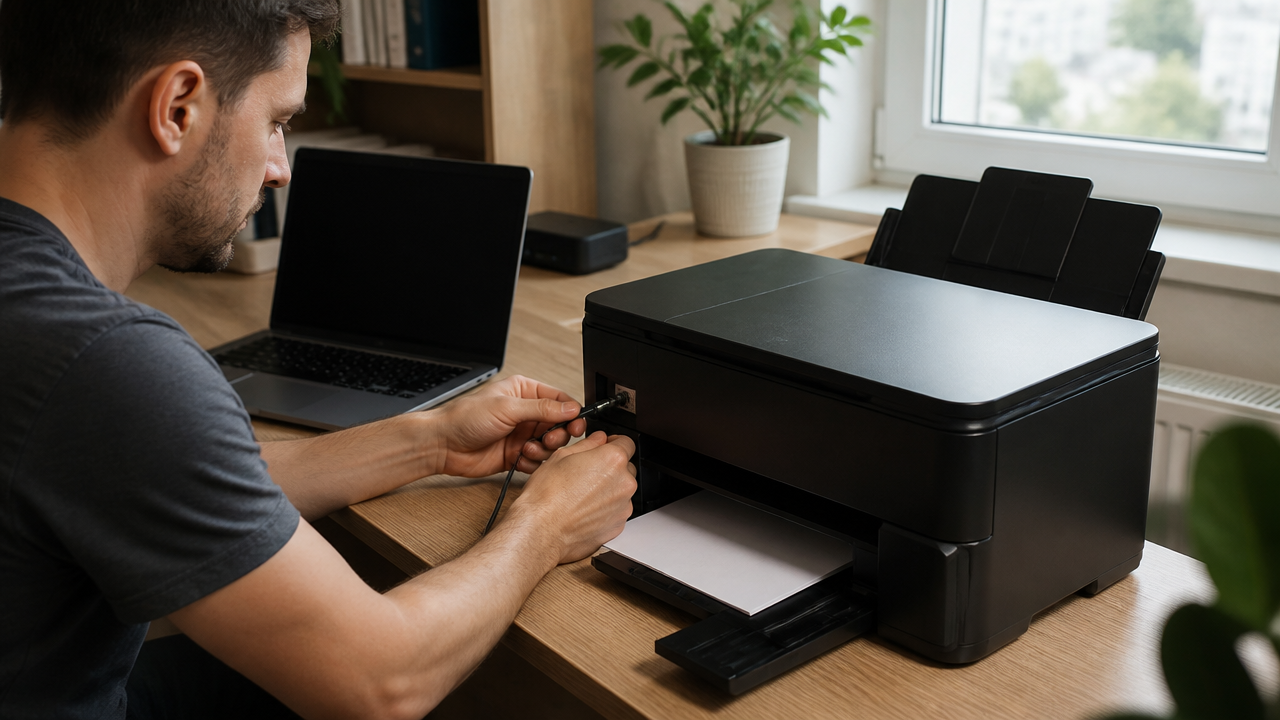
Разберите типичные ошибки
Принтер «не найден», когда выключен, находится в другой сети, получил новый адрес или используется заблокированный порт. Сообщение «офлайн» иногда исчезает после очистки очереди, но удалять устройство сразу не обязательно. Медленная печать может быть нормальной для фотографии или высокого качества.
Запишите, после какого действия возник сбой. Проверьте питание, индикаторы, кабель, сеть, бумагу и очередь именно в таком порядке. Не нажимайте бесконечно «повторить»: это создаёт копии задания. Если код связан с механикой, картриджем или перегревом, обратитесь к инструкции и сервису.
Безопасность и обновления
Системные обновления и драйверы должны поступать из доверенного источника. Не отключайте защиту компьютера ради неизвестного установщика и не вводите учётные данные на странице, которая лишь копирует сайт производителя. В офисной сети подключение может требовать разрешения администратора.
Соблюдайте правила печати конфиденциальных документов: не оставляйте листы в общем лотке, очистите очередь после работы и проверьте, не включена ли облачная отправка. Для удалённой печати внимательно изучите, где хранятся задания. Техническая помощь не должна превращаться в передачу паролей и удалённый доступ незнакомому человеку.
Проверка для разных систем
Названия пунктов отличаются в Windows, macOS и Linux, а производитель может добавлять собственную панель. Поэтому ищите инструкцию по точной системе и модели, проверяя дату её обновления. После крупных обновлений системы старый драйвер может вести себя иначе; это повод свериться с сайтом производителя, а не считать принтер сломанным.
Если компьютер рабочий или учебный, политики безопасности могут запрещать самостоятельную установку. Уточните у администратора, какой пакет разрешён. В небольших офисах важно также проверить общий доступ: подключение к сетевому принтеру и установка локального устройства — разные задачи.
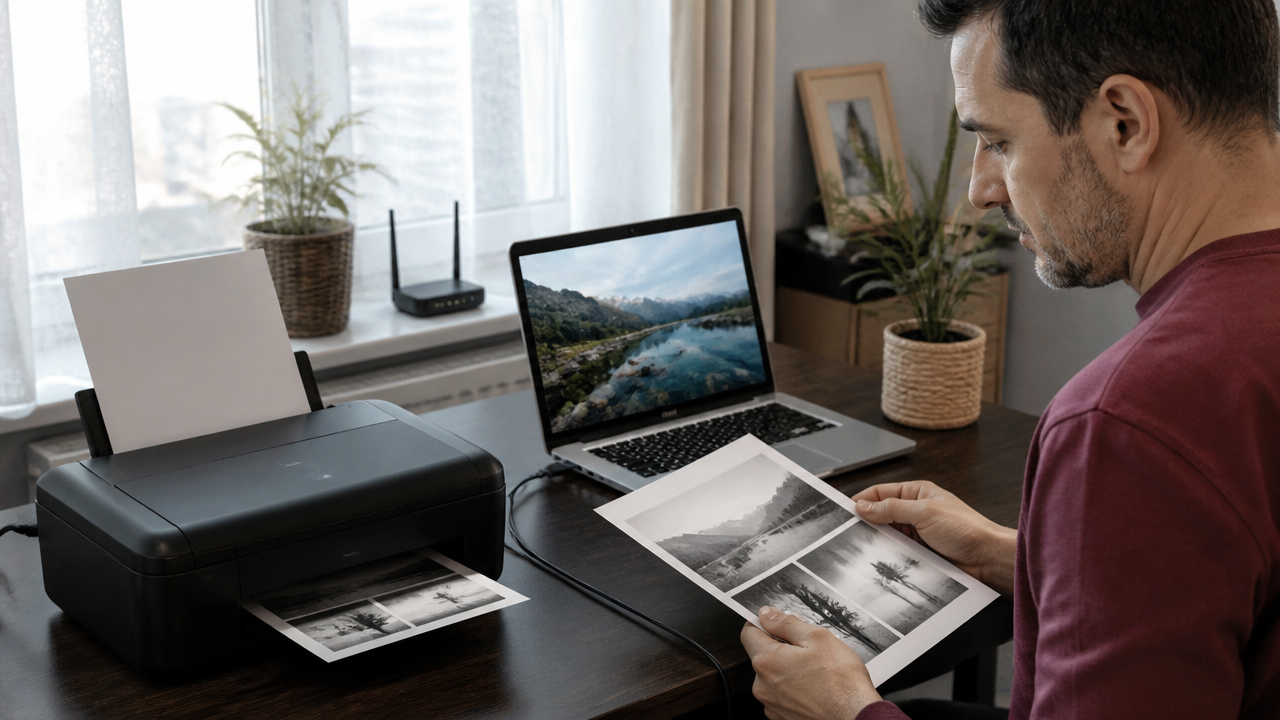
Пример запроса и роль FinderAI
Сформулируйте запрос конкретно: «Принтер Canon PIXMA [точная модель], ноутбук на Windows 11, подключение по Wi‑Fi, индикатор сети мигает, устройство не появляется в списке. Собери официальные шаги для этой модели, объясни, где найти код ошибки, и отдели действия для роутера от действий для компьютера».
FinderAI может собрать официальные руководства, сопоставить код ошибки с разделами документации и оформить пошаговый чек-лист. Пользователь должен сверить модель, адреса страниц и действия на экране; сервис не получает доступ к компьютеру и не заменяет поддержку производителя. Пароли, ключи сети и серийные данные в запрос не включайте.
Итоги
Подключение принтера становится предсказуемым, если не перескакивать через диагностику. Сначала установите точную модель и систему, затем выберите способ связи, подготовьте устройство, установите доверенное программное обеспечение и проверьте одну страницу. При ошибке сохраните её точный текст, отделите сеть от компьютера и не передавайте секретные данные сторонним помощникам.
Источники и актуальная проверка
Перед установкой сверяйте точную модель, версию системы и текущую документацию производителя; не используйте неизвестные установщики.
Для общего домашнего компьютера создайте понятное имя устройства, чтобы не перепутать его с виртуальным или старым принтером. Если печатают несколько человек, заранее договоритесь, кто удаляет зависшие задания. Это простое правило предотвращает повторную печать чужого документа.
Сохраните официальную страницу поддержки и точное название модели в заметке. Через год эти сведения пригодятся при замене расходников или переустановке системы. Не храните там пароль Wi‑Fi и другие секреты вместе с инструкцией.