Смена пароля от домашнего Wi‑Fi кажется делом на пару минут, пока после неё не начинают одновременно просить доступ телевизор, принтер, камера и телефоны гостей. У задачи есть две стороны: придумать новый секрет и аккуратно перевести на него всё хозяйство, не перепутав пароль сети с паролем администратора. Если нужно понять, как поменять пароль от вайфая, заранее составьте список подключённых устройств: после смены им понадобится новый доступ.
Разобрать свою ситуацию в FinderAI →
Сначала разберитесь, какой пароль вы меняете
В быту словом «пароль от вайфая» называют код, который вводят на телефоне при подключении к сети. В настройках роутера рядом с ним существует другой секрет — для входа в панель управления. Первый открывает доступ к беспроводной сети, второй разрешает менять её параметры. Смешивать их опасно: можно долго вводить правильный код не в то поле и решить, что устройство сломалось.
Перед началом сфотографируйте наклейку на корпусе только для себя, если на ней указаны заводские данные, и найдите договор или памятку провайдера. Не публикуйте снимок: комбинация имени сети и заводского кода может облегчить доступ к ней.
- Запишите перед началом: название сети, тип подключения, пароль панели управления и перечень важных устройств.
Подготовьте новый пароль без лишней экзотики
Пароль должен быть достаточно длинным, но пригодным для набора на телевизоре, где нет удобной клавиатуры. Случайная фраза из нескольких несвязанных слов с цифрами обычно практичнее короткой комбинации знаков. Не используйте номер квартиры, телефон, кличку питомца и название сети: такие подсказки легко угадываются людьми, которые знают хозяев.
Отдельно подумайте о раскладке. Кириллица, пробелы и редкие символы могут поддерживаться не всеми бытовыми устройствами. Латинские буквы, цифры и несколько понятных знаков уменьшают вероятность ошибки. Это не повод выбирать «12345678»: простота набора и предсказуемость — разные вещи.
Если пароль уже знают соседи, бывшие гости или подрядчики, смена нужна даже при отсутствии явных проблем. Не пытайтесь сделать один код удобным для всех случаев. Для посетителей лучше использовать гостевой доступ, если он предусмотрен в вашей сети.
- Не повторяйте пароль от электронной почты, банка или личного кабинета.
- Сохраните вариант без автоматического исправления регистра и проверьте похожие символы: O и 0, l и 1.
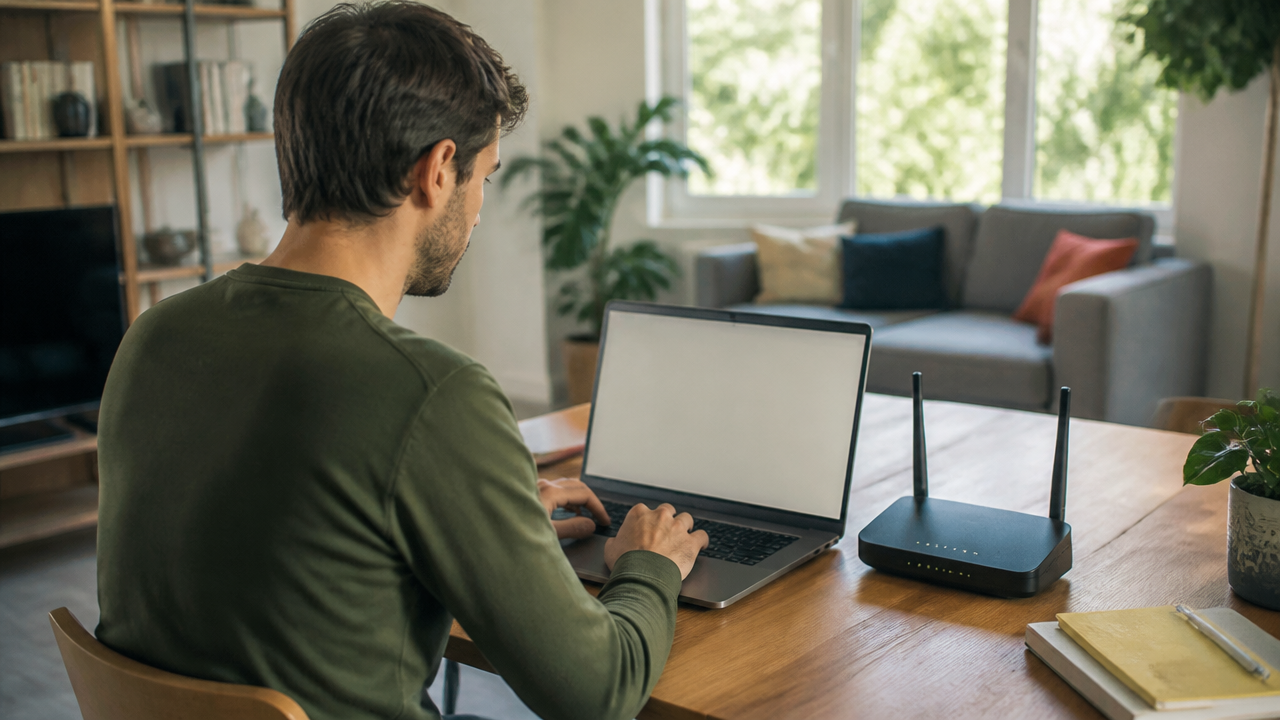
Найдите панель управления безопасным способом
Адрес панели зависит от устройства и настроек провайдера, поэтому универсальная цифра из случайной статьи не всегда сработает. Посмотреть его можно в руководстве, приложении производителя или параметрах подключения конкретного компьютера. Открывать страницу следует из домашней сети, внимательно проверяя адресную строку.
Для входа используйте учётные данные администратора, а не код Wi‑Fi. Если заводской пароль не менялся, это хороший повод обновить и его. После работы выйдите из панели или закройте вкладку, особенно если вы пользуетесь общим компьютером.
Измените параметр и не потеряйте связь
В панели найдите раздел беспроводной сети. Названия могут отличаться: «Wi‑Fi», «Безопасность», «Основные настройки» или «Беспроводной режим». Ищите поле, связанное с ключом сети, паролем или предварительно заданным ключом. Не меняйте ширину канала и режим работы без необходимости: к смене доступа они отношения не имеют.
Выберите современный режим защиты, который поддерживают ваши устройства. В справочных материалах по безопасности обычно рекомендуются актуальные варианты шифрования; конкретный выбор зависит от возможностей оборудования и совместимости. Если после сохранения старый гаджет перестал видеть сеть, не снижайте защиту наугад — сначала проверьте его руководство и обновления.
После нажатия «Сохранить» соединение с роутером может кратко прерваться. Это ожидаемо. Не нажимайте кнопку несколько раз и не выключайте питание в середине применения настроек: дождитесь, пока сеть снова появится или панель сообщит о завершении.
- Изменяйте только поле пароля, если цель — закрыть доступ к сети.
- Сделайте запись нового значения до сохранения, чтобы не полагаться на буфер обмена.
Верните в сеть телефоны и компьютеры
Телефон часто продолжает показывать знакомое имя сети, но отклоняет старый пароль. Выберите эту сеть, удалите сохранённые сведения или используйте команду «забыть», затем подключитесь заново. На некоторых устройствах достаточно ввести новый код поверх старого, однако очистка записи помогает убрать ошибку из-за сохранённого значения.
Компьютеры и планшеты стоит проверять по очереди, начиная с того, с которого вы вошли в панель. Если он подключён кабелем, он останется в сети и станет запасным способом открыть настройки. Для ноутбука полезно посмотреть, не включён ли случайно режим самолёта и выбрана ли нужная сеть среди соседних.
Не раздавайте новый пароль всем членам семьи в спешке. Сначала убедитесь, что работают важные сервисы: видеозвонок, печать, резервное копирование и доступ к общим файлам. Потом можно подключать второстепенные устройства.
- При повторном подключении проверьте раскладку клавиатуры и регистр.
- Если видны две сети с похожими именами, убедитесь, что выбрана ваша, а не сеть соседа.
Отдельный разговор — телевизор, принтер и умный дом
Бытовая техника хранит сетевые данные дольше, чем человек помнит о них. Телевизор может подключаться через меню «Сеть», принтер — через мастер настройки, а колонка или лампа — через приложение. Нельзя считать, что достаточно поменять пароль только на телефоне: устройство продолжит пытаться войти со старым кодом и иногда будет показывать неочевидную ошибку.
Начинайте с оборудования, которое легко вернуть к заводской настройке только в крайнем случае. Камеры и контроллеры умного дома лучше переподключать по инструкции, сохранив сценарии и комнаты. Сброс без резервной записи может удалить не только сеть, но и расписания.
Если устройство не подключается, проверьте диапазон сети и требования его руководства. Некоторые старые модели работают только с определёнными режимами. Не снижайте безопасность всей домашней сети ради одной вещи: временно подключите её способом, который допускает производитель, или замените устаревший компонент.
- Перечислите устройства, которые могут быть забыты: электронная книга, весы, приставка, датчик протечки.
- После подключения дайте технике минуту и проверьте фактическую работу, а не только значок сети.
Гости и временный доступ
Пароль основной сети не обязан превращаться в семейную реликвию, которую знают все посетители. Если роутер умеет создавать гостевую сеть, это удобный способ отделить телефоны гостей от домашних устройств. Название, видимость и доступ к локальным ресурсам зависят от конкретных настроек, поэтому читайте описание, а не включайте всё подряд.
Гостевой доступ не заменяет смену основного пароля, если он уже утёк. Его задача — уменьшить число случаев, когда человеку приходится сообщать главный секрет. После вечеринки можно отключить гостевую сеть или заменить её код, если так спокойнее.
Для курьеров и мастеров не нужно открывать сеть на весь день. Передача временного доступа лично безопаснее, чем фотография наклейки на корпусе. Уважайте и чужую приватность: не пытайтесь подключаться к сети соседей и не исследуйте незнакомые устройства в списке.
- Основная сеть — для своих устройств, гостевая — для временных подключений.
- Периодически пересматривайте, кому действительно нужен постоянный доступ.
Как понять, что всё получилось
Признак успеха — не только появившийся значок Wi‑Fi. Откройте сайт или приложение на двух разных устройствах, попробуйте распечатать тестовую страницу, включите телевизор и проверьте, что важные сервисы работают. Если работает лишь один телефон, процесс ещё не завершён.
Откройте список клиентов в панели управления. Названия там могут быть техническими, а один физический прибор способен отображаться несколькими записями. Поэтому не удаляйте неизвестное устройство сгоряча: сначала выключите домашнюю технику по очереди и посмотрите, какая запись исчезает.
Если после смены пароля сеть стала пропадать у всех, проблема может быть не в самом пароле. Проверьте питание, кабель провайдера и состояние индикаторов. При повторяющихся сбоях подготовьте для поддержки время начала, перечень работающих устройств и то, что уже было изменено.
- Тестируйте сеть в разных комнатах, если это важно для работы.
- Сохраните дату смены и новый пароль в менеджере паролей.
Что проверить перед окончательным решением
После смены не торопитесь считать работу законченной. Проверьте, что к сети подключаются именно ваши устройства, что неизвестные клиенты исчезли, а панель управления закрыта для посторонних. Если роутер принадлежит провайдеру, часть настроек может быть ограничена или называться иначе. Не вводите данные в случайные страницы из рекламы: адрес панели лучше взять из руководства или договора.
- Запишите название сети и составьте новый пароль, который не связан с адресом, фамилиями и датами.
- Уточните, есть ли отдельная гостевая сеть и подключены ли к ней знакомые устройства.
- После изменения обновите доступ на телефонах, компьютерах, телевизорах и устройствах умного дома.
- Проверьте список подключённых клиентов и сохраните новые данные в надёжном менеджере паролей.
Итог
Хороший момент для смены пароля — не тогда, когда интернет уже пропал, а заранее: после переезда, ремонта, передачи ключей новым жильцам или подозрительного подключения. Спокойная последовательность «подготовить — изменить — переподключить — проверить» избавляет от большинства домашних сетевых драм. FinderAI может помочь собрать вопросы по конкретному интерфейсу и разложить найденные инструкции по шагам, но финальную кнопку и список устройств всё равно стоит контролировать самостоятельно.
Источники
Ниже — отправные точки для самостоятельной проверки. Откройте первоисточник и сопоставьте его с вашей ситуацией.