Когда домашний интернет пропадает, не всегда виноват роутер. Сбой может быть только на одном телефоне, в беспроводной сети, на кабеле или на линии провайдера. Спокойное сравнение устройств помогает найти границу проблемы без потери настроек. Когда непонятно, почему не работает интернет, лучше идти от простых наблюдений к более редким причинам: так не придётся менять настройки наугад.
Разобрать свою ситуацию в FinderAI →
Сначала выясните: интернет пропал везде или только на одном устройстве
Фраза «не работает интернет» описывает разные ситуации. Один телефон может потерять доступ из-за режима полёта или сбоя Wi‑Fi, тогда как другие устройства продолжают работать. Бывает и наоборот: все гаджеты видят сеть, но сайты не открываются. Первое сравнение сразу сужает круг причин.
Проверьте два устройства: например, телефон и ноутбук. Для телефона отключите мобильные данные на короткое время, если хотите проверить именно домашний Wi‑Fi, но не оставляйте себя без связи дольше необходимого. На компьютере посмотрите значок сети и текст сообщения.
Не начинайте со сброса роутера или удаления сетевых профилей. Сначала зафиксируйте, что именно исчезло: подключение к Wi‑Fi, доступ к сайтам, скорость, отдельный сервис или связь на всех устройствах.

Проверка устройства без изменения важных настроек
Убедитесь, что Wi‑Fi включён, режим полёта выключен, а дата и время установлены корректно. Откройте другой сайт или приложение: иногда не работает один сервис, а соединение в целом исправно.
Перезагрузите только проблемное устройство штатной командой. После включения подождите, пока оно снова подключится. Если проблема исчезла, запишите, сколько устройств и какое действие помогло, чтобы не повторять хаотичные действия.
Для ноутбука проверьте, не отключён ли физический переключатель беспроводной сети, а для телефона — не включён ли режим экономии, который ограничивает фоновые соединения. Названия пунктов зависят от системы и версии.
Роутер: индикаторы, питание и кабели
Посмотрите на индикаторы роутера, не нажимая кнопки сброса. Разные модели обозначают питание, беспроводную сеть и внешнее соединение по-разному. Значение сигналов ищите в руководстве конкретного устройства.
Проверьте, что блок питания плотно вставлен в роутер и розетку, а кабель внешней линии не переломан. Если используется отдельный терминал провайдера, осмотрите соединение между ним и роутером. Не вытаскивайте все кабели одновременно без необходимости.
Если роутер недавно переместили, убедитесь, что вентиляционные отверстия не закрыты и корпус не перегревается. Не ставьте прибор в закрытый металлический шкаф. Перегрев может проявляться нестабильной связью, но не объясняет любой сбой автоматически.
Перезапуск без потери настроек
Обычный перезапуск — это отключение питания на короткое время и повторное включение в порядке, который рекомендует провайдер или производитель. Не путайте его с кнопкой Reset: сброс возвращает заводские параметры и может удалить имя сети, пароль и настройки доступа.
Если в доме есть два сетевых устройства, подождите, пока первое полностью запустится, прежде чем включать второе. Точное время зависит от оборудования. Ориентируйтесь на индикаторы и руководство, а не на универсальное число секунд.
После запуска проверьте интернет на одном устройстве, затем на втором. Если связь появилась только временно, не повторяйте перезапуск бесконечно. Переходите к записи симптомов и проверке линии.
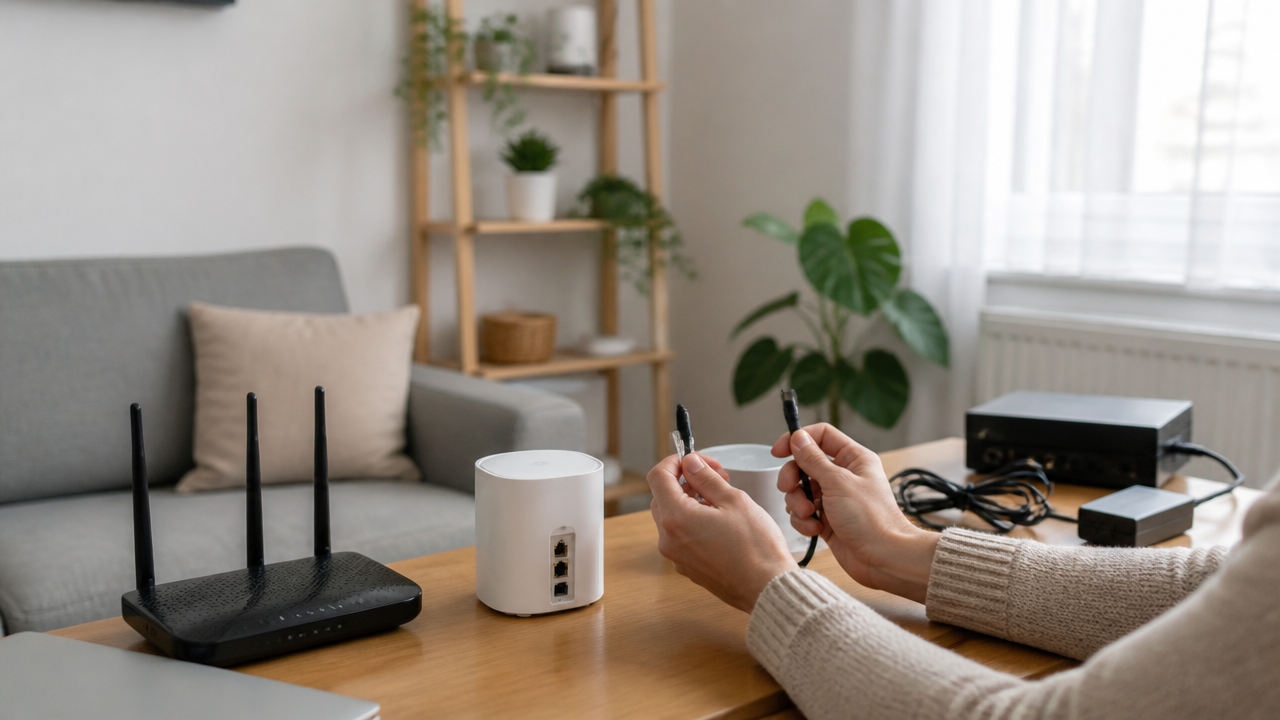
Как отличить Wi‑Fi от проблемы линии
Подключение к имени Wi‑Fi ещё не означает доступ в интернет. Телефон может быть связан с роутером, но роутер — не получать внешнюю связь. Сравните значок сети, открытие нескольких сайтов и состояние индикатора внешнего соединения.
Если по кабелю интернет работает, а по Wi‑Fi нет, ищите причину в беспроводной сети, расстоянии, диапазоне или настройках устройства. Если не работает и кабель, вероятнее проблема шире: роутер, терминал или линия провайдера.
Проверьте работу рядом с роутером и в обычном месте. Резкая разница указывает на покрытие или помехи, но не доказывает конкретную неисправность. Не меняйте канал и ширину сети, пока не поняли, что именно измеряете.
Проверка DNS и отдельных сайтов
Если одни сайты открываются, а другие нет, это может быть временный сбой сервиса, проблема приложения или разрешения имён. Попробуйте официальный сайт провайдера и другой известный ресурс, не вводя личные данные на подозрительных страницах.
Не меняйте адреса серверов на случайные значения по совету из комментария. Такие настройки зависят от системы, сети и политики провайдера. Сначала сохраните исходные параметры и прочитайте официальную справку.
Браузер может показывать старую ошибку из кэша. Откройте приватное окно или другой браузер как диагностическое сравнение, но не удаляйте все пароли и данные автоматически. Цель проверки — понять масштаб сбоя.
Когда звонить провайдеру
Если интернет отсутствует на всех устройствах после проверки питания, кабелей и обычного перезапуска, проверьте уведомления провайдера в приложении или личном кабинете, если доступ к ним есть. Уточните, нет ли плановых работ и аварии по адресу.
При обращении сообщите номер договора или данные, которые провайдер обычно запрашивает, время начала сбоя, состояние индикаторов и результат проверки на разных устройствах. Не сообщайте пароль от Wi‑Fi, если его не требуется назвать и вы не понимаете, зачем.
Не соглашайтесь на платную замену оборудования только по общей фразе «плохой интернет». Попросите назвать проверяемый участок и зафиксировать номер обращения. Это помогает продолжить разговор предметно.

Опасные и бесполезные действия
Не нажимайте Reset, не перепрошивайте роутер неизвестным файлом и не меняйте подряд все параметры сети. После такого вмешательства исходная причина может стать неясной, а восстановление доступа потребует данных из договора.
Не вскрывайте блок питания и не работайте с оголёнными проводами. Запах гари, искрение, сильный нагрев или повреждение кабеля — повод отключить устройство от сети, если это безопасно, и обратиться за помощью.
Не устанавливайте программы, обещающие «ускорить интернет» или исправить провайдера одним нажатием. Они могут менять настройки, показывать недостоверные результаты или запрашивать лишние разрешения.
Как составить запрос и получить ясный план
Запишите, когда начался сбой, какие устройства затронуты, видят ли они Wi‑Fi, открываются ли разные сайты, что показывают индикаторы и что уже проверено. Такой список лучше, чем длинное описание без последовательности.
FinderAI можно использовать для поиска и структурирования открытых инструкций по модели роутера, системе устройства и тексту ошибки. Сверяйте найденные советы с документацией производителя и условиями провайдера: инструмент не видит вашу линию и не может гарантировать диагноз.
После восстановления проверьте, что интернет стабилен не только одну минуту: откройте несколько ресурсов, попробуйте другое устройство и убедитесь, что роутер не перегревается. Если сбой повторяется, сохранённые наблюдения ускорят следующую проверку.
Возьмём ситуацию: телефон подключён к Wi‑Fi, но сайты не открываются, а на телевизоре приложения работают. Это не похоже на полный обрыв линии. Сначала сравните браузер и другое приложение на телефоне, затем проверьте дату, режим полёта, близость к роутеру и повторное подключение. Если второй телефон ведёт себя так же, граница проблемы смещается к домашней сети; если нет, полезнее разбираться с первым устройством. Записанный результат каждого сравнения не даёт перепутать локальный сбой с аварией у провайдера. Полезно указать точное время, название сети и то, возвращается ли связь после перезапуска. Не удаляйте заметки сразу: повторяющийся сценарий может проявиться только вечером или при нагрузке.
Итог: осторожный порядок вместо случайных действий
Если связь пропадает регулярно, фиксируйте время, какие устройства затронуты и что показывают индикаторы. Такой журнал полезнее догадок: он помогает отделить неисправность одного устройства от сбоя домашней сети или проблемы на линии провайдера.