Принтер может выглядеть полностью исправным: индикаторы горят, бумага лежит в лотке, документ открыт на экране. Но лист не выходит, задание зависает или появляется пустая страница. В такой ситуации не стоит сразу переустанавливать всё подряд. Сначала нужно выяснить, где именно остановилась цепочка — в документе, выборе устройства, соединении, очереди или расходнике.
Разобрать свою ситуацию в FinderAI →
Опишите симптом
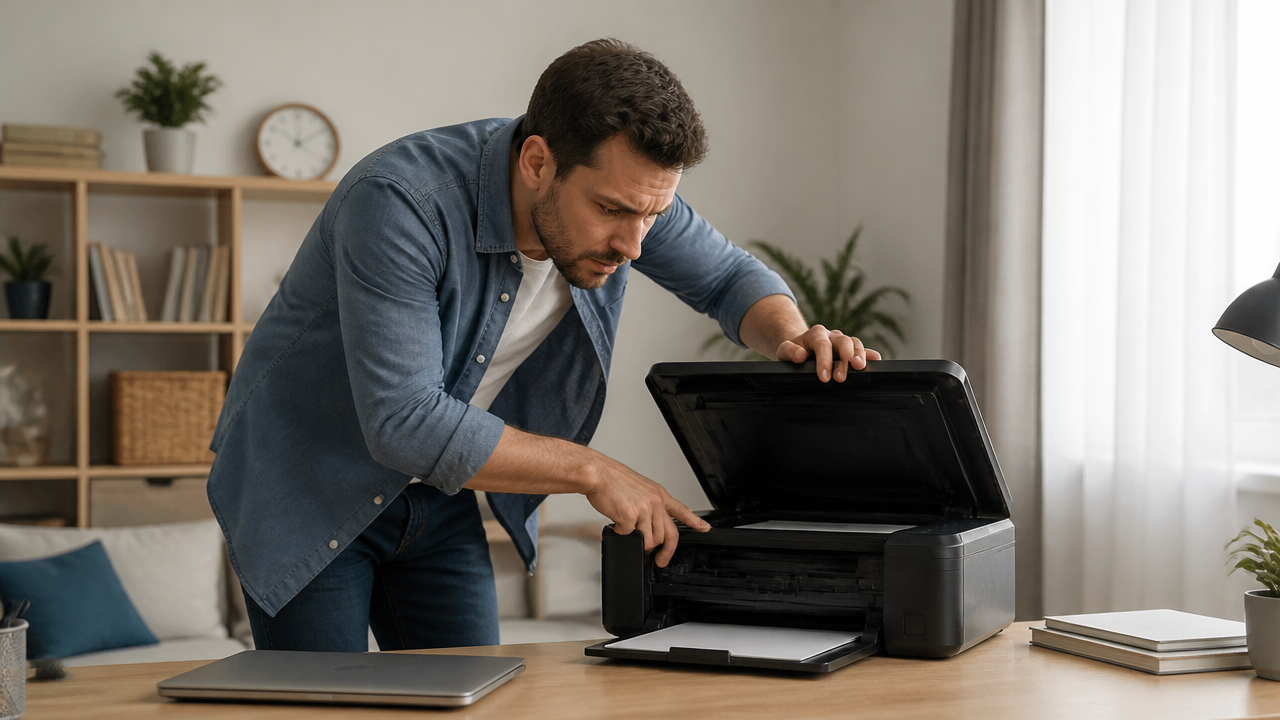
«Не печатает» объединяет разные случаи: компьютер не видит устройство, задание остаётся в очереди, принтер молчит, лист выходит пустым, текст обрезается или появляется ошибка бумаги. Запишите точное сообщение и момент, когда оно возникает.
Попробуйте понять, единичен ли сбой. Один файл может быть повреждён или иметь неподдерживаемый формат, тогда как тестовая страница и другой документ печатаются нормально. Не меняйте настройки до простой проверки альтернативного файла.
- виден ли принтер в списке
- есть ли ошибка на панели
- печатает ли другой документ
Питание и механика
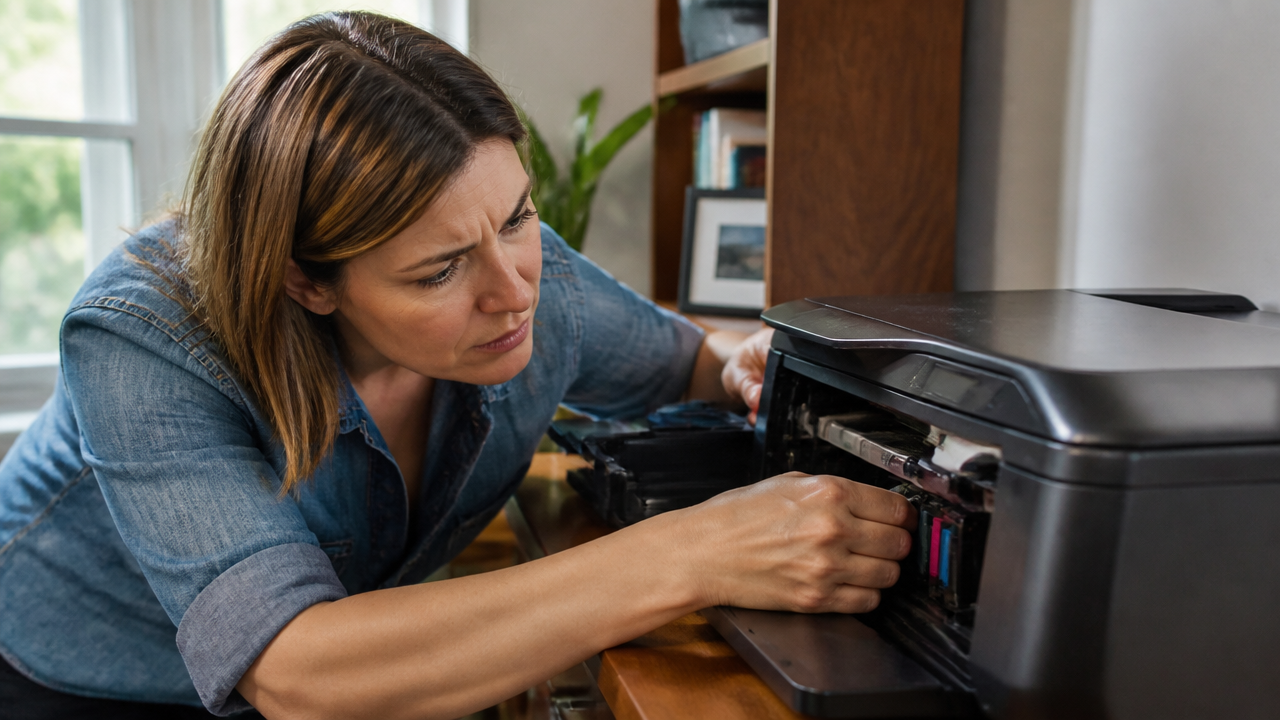
Убедитесь, что кабель питания вставлен, крышки закрыты, а устройство завершило запуск. Если слышны щелчки, скрежет или чувствуется запах перегрева, остановите попытки и обратитесь к инструкции или сервису. Не вытаскивайте застрявший лист рывком.
Проверьте формат и положение бумаги, направляющие лотка, отсутствие посторонних предметов. Индикатор может сообщать не о пустом лотке, а о несовпадении размера или открытой крышке.
Выберите правильное устройство
На компьютере нередко установлено несколько принтеров, включая виртуальные. В окне печати проверьте название, состояние и формат бумаги. Если документ отправлен не туда, перезапуск настоящего устройства ничего не изменит.
Для общей сети важно, чтобы компьютер и принтер находились в одной доступной сети и не потеряли соединение после смены роутера. Беспроводная связь может быть активной для телефона, но недоступной для конкретного устройства из-за настроек сети.
Очередь заданий
Зависшее задание блокирует следующие документы. Откройте очередь, посмотрите, какой файл стоит первым, и отмените его только после проверки, что это действительно ненужная или ошибочная отправка. Затем попробуйте короткий тестовый документ.
Если очередь не очищается, порядок действий зависит от операционной системы и модели. Не удаляйте системные компоненты случайными утилитами. Сначала сохраните важные документы и сверяйтесь с официальной справкой.
Картридж и качество
Пустой картридж — не единственная причина белого листа. Засохшие сопла, неверно установленный расходник, защитная лента или неподходящий тип бумаги тоже меняют результат. Посмотрите на сообщение устройства и выполните только те процедуры обслуживания, которые предусмотрены производителем.
Не встряхивайте и не разбирайте картридж без необходимости. Чернила и тонер могут пачкать поверхности, а контакт с порошком требует аккуратности. Для лазерных моделей учитывайте, что отдельные детали могут быть горячими сразу после работы.
Документ и настройки
Проверьте размер страницы, ориентацию, поля, масштаб и выбранный диапазон. Пустая страница иногда появляется из-за белого текста, скрытых объектов или неверного диапазона. Для проверки отправьте простой файл с несколькими строками.
Если проблема только в одной программе, попробуйте распечатать из другой. Это помогает отделить системный сбой от настроек приложения. Большой файл с изображениями лучше проверить в упрощённом варианте, не меняя сразу все параметры.
Драйвер и обновления
Когда устройство после обновления системы перестало определяться, проверьте страницу поддержки конкретной модели. Название серии важно: похожие принтеры могут использовать разные пакеты. Скачивайте файлы из доверенного источника и избегайте случайных «ускорителей печати».
Обновление прошивки и драйвера — не первый шаг при обычном замятии бумаги. Оно имеет смысл, когда базовые проверки пройдены и инструкция связывает сбой с программной совместимостью.
Телефон и общий доступ
Печать с телефона зависит от приложения, разрешений, сети и поддержки конкретной модели. Проверьте, видит ли телефон принтер, подключены ли они к одной сети и не включён ли гостевой режим, изолирующий устройства.
При общем доступе компьютер-хозяин может быть выключен или недоступен. Отдельная печать по сети работает иначе, поэтому нельзя переносить порядок действий от одной схемы на другую.
Когда нужен сервис
Обратитесь к специалисту, если есть повторное замятие без видимой причины, повреждение механизма, следы перегрева, протечка, ошибка, которую инструкция связывает с сервисом, или устройство важно для работы. Самостоятельная разборка часто лишает гарантии и увеличивает повреждение.
Перед обращением подготовьте модель, код ошибки, описание последнего рабочего момента и список уже выполненных действий. Это сокращает число повторных проверок.
Что проверить перед следующим шагом
Для принтера исходные условия — модель, подключение, очередь печати и сообщение на экране. Домашняя ситуация редко укладывается в одну универсальную схему. Перед действием полезно на минуту остановиться и записать исходные условия: что уже сделано, что изменилось, какие ограничения нельзя нарушать и какой результат считается приемлемым. Такая короткая пауза экономит время лучше, чем цепочка случайных советов.
Очередь печати и подключение ведут себя по-разному на разных системах. Если проблема повторяется после простого шага, сверяйтесь с актуальной инструкцией производителя.
Как уточнить вопрос и собрать полезный ответ
Для проблемы печати укажите модель, тип подключения, операционную систему и точное сообщение. Хорошо сформулированный запрос начинается не с общего «что делать», а с контекста. Укажите возраст или модель, дату и сезон, уже предпринятые действия, доступные материалы, ограничения по времени и признаки, которые видны сейчас. Чем точнее исходные данные, тем легче отделить подходящий вариант от совета, который относится к другой ситуации.
Пример для домашней печати: Пример запроса: «У меня есть конкретные условия и ограниченное время. Сравните несколько безопасных вариантов, объясните различия, отметьте, что зависит от погоды, возраста, материала или модели, и дайте список того, что нужно проверить по первоисточникам».

Как FinderAI помогает не потерять детали
FinderAI можно использовать как помощника для подготовки такого разбора: задать вопрос вместе с исходными данными, собрать материалы из открытых источников, сопоставить несколько вариантов и превратить длинные страницы в понятную таблицу, хронологию или список вопросов. Ссылки остаются частью результата, поэтому важные пункты можно открыть и проверить самостоятельно.
Для печати это особенно удобно, когда ответ зависит Это особенно удобно, когда ответ зависит от нескольких признаков. Вместо десятка разрозненных вкладок получается рабочая заготовка: какие факты уже подтверждены, где есть расхождения, что нужно измерить или уточнить, а что нельзя решать дистанционно. Финальное решение всё равно принимает человек, а в чувствительных случаях — профильный специалист.
Где заканчивается универсальный совет
Одинаковый сбой печати может иметь разные причины. Одинаковый симптом может иметь разные причины. Домашняя игра должна соответствовать возрасту и безопасности пространства; посадка — климату и состоянию почвы; растение — своему виду; поздравление — отношениям; принтер — конкретной модели и системе. Поэтому не стоит выполнять рекомендацию, если она противоречит инструкции, маркировке, официальным правилам или очевидным признакам риска.
Перед обслуживанием проверьте актуальную инструкцию именно для своей модели. Перед публикацией или практическим применением повторно проверьте актуальные правила, сроки и инструкции на дату действия. Если появились запах гари, перегрев, повреждение, резкое ухудшение самочувствия, сильная аллергическая реакция или другая опасность, остановитесь и обратитесь за очной помощью.
После удачной тестовой страницы сохраните название рабочей модели и выбранный способ подключения. Эта небольшая запись пригодится после смены компьютера, роутера или картриджа и избавит от повторения всей диагностики.
Отдельно запишите, какой тип бумаги и режим качества дали нормальный результат. Настройки, подходящие для фотографии, могут быть избыточными для обычного текста.
Источники
Материалы, использованные для подготовки справочного разбора: