Удаление фона за пару секунд
Перетащите изображение сюда
или нажмите, чтобы выбрать файл
Здесь появится изображение без фона
До и после
Посмотрите, как меняется изображение
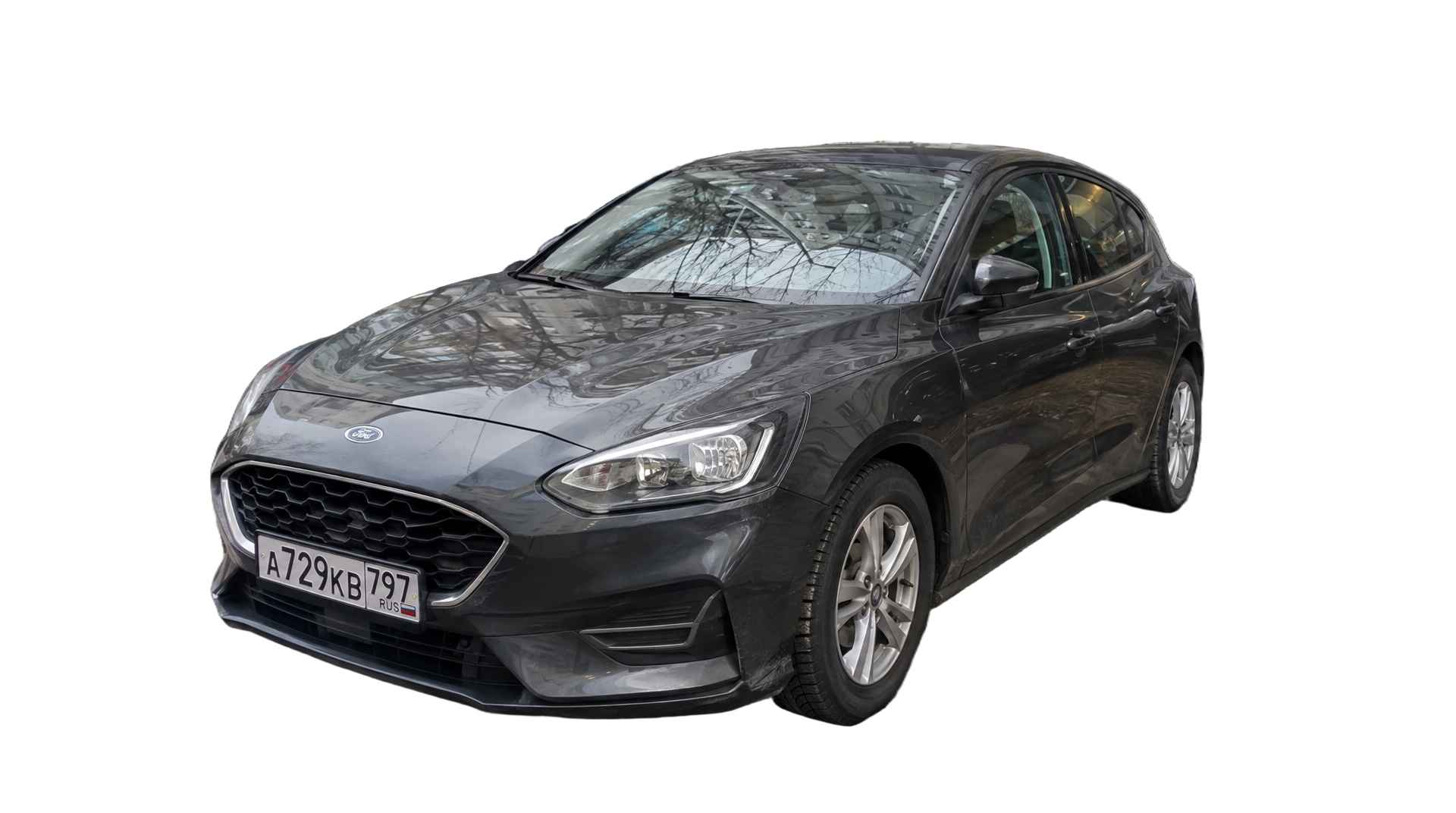
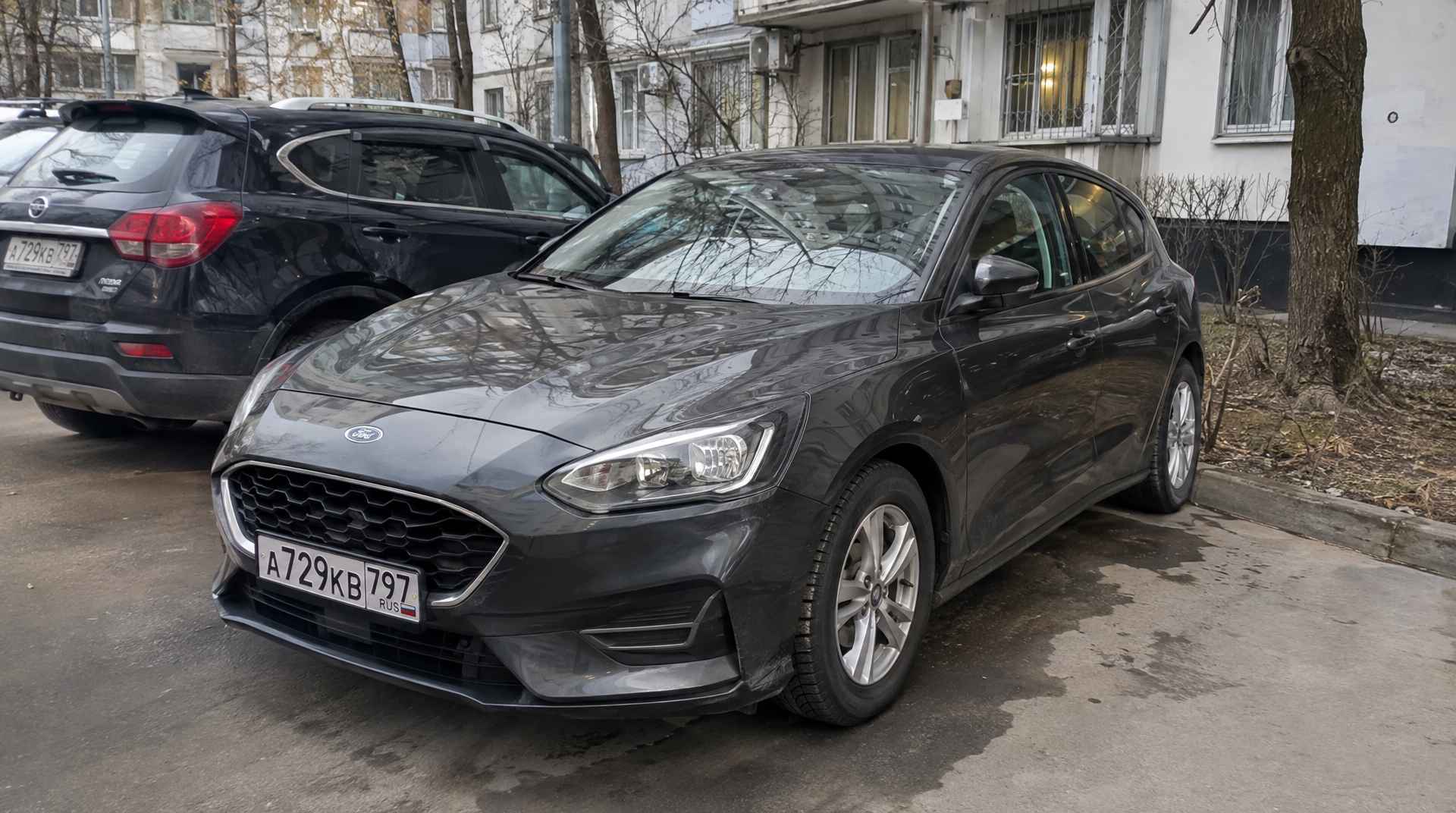
Автомобиль
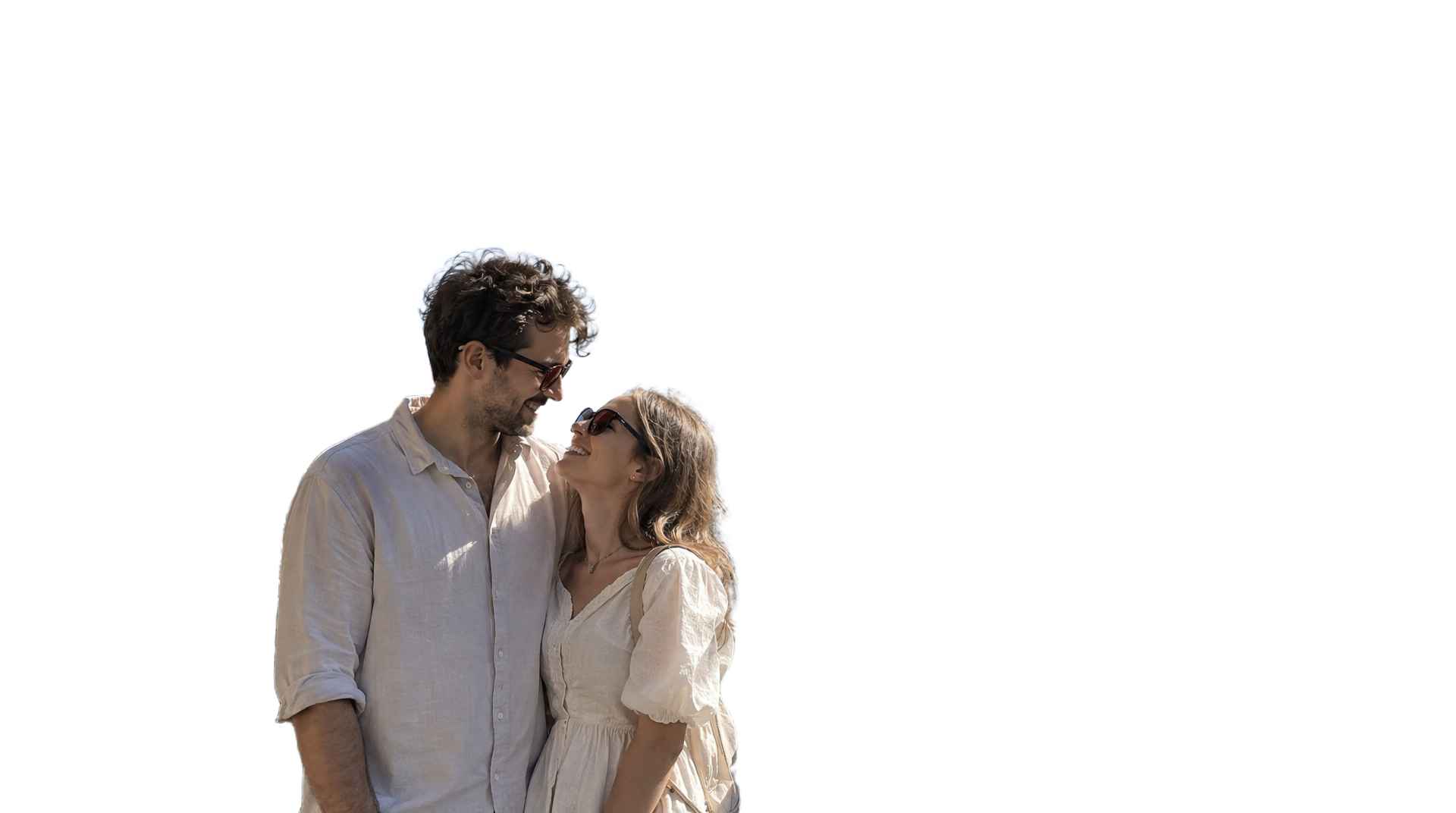
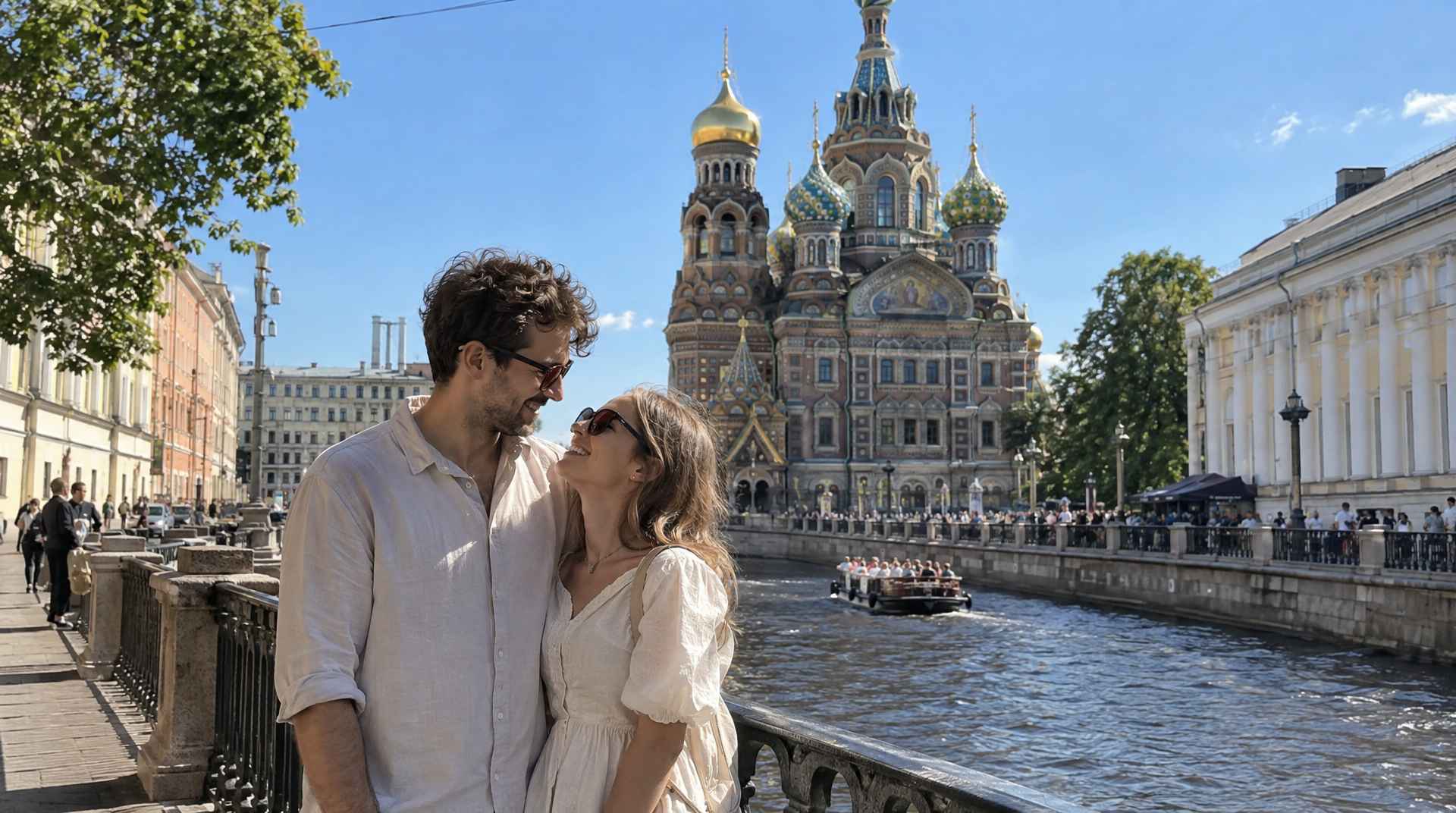
Портретная съёмка
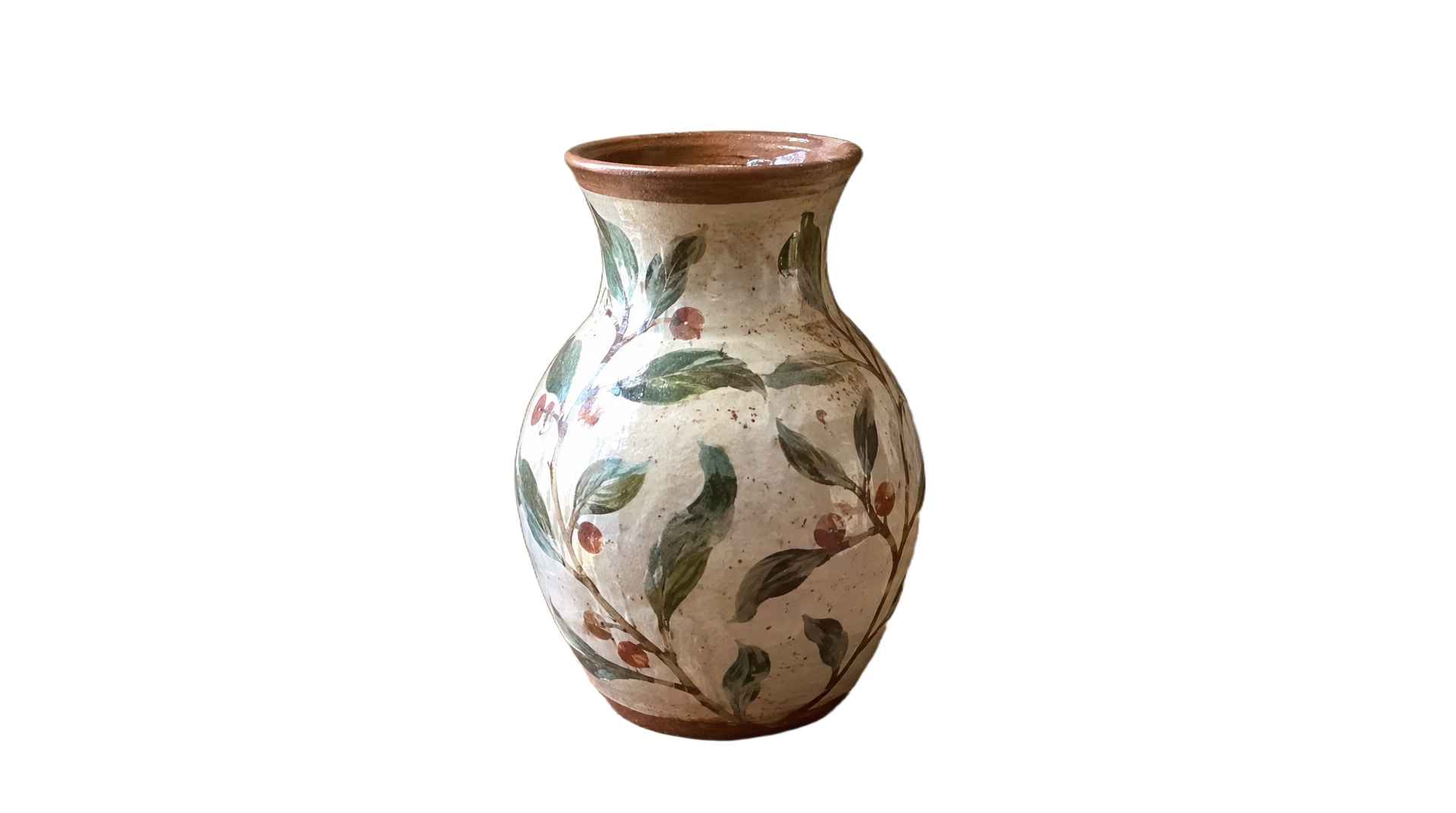
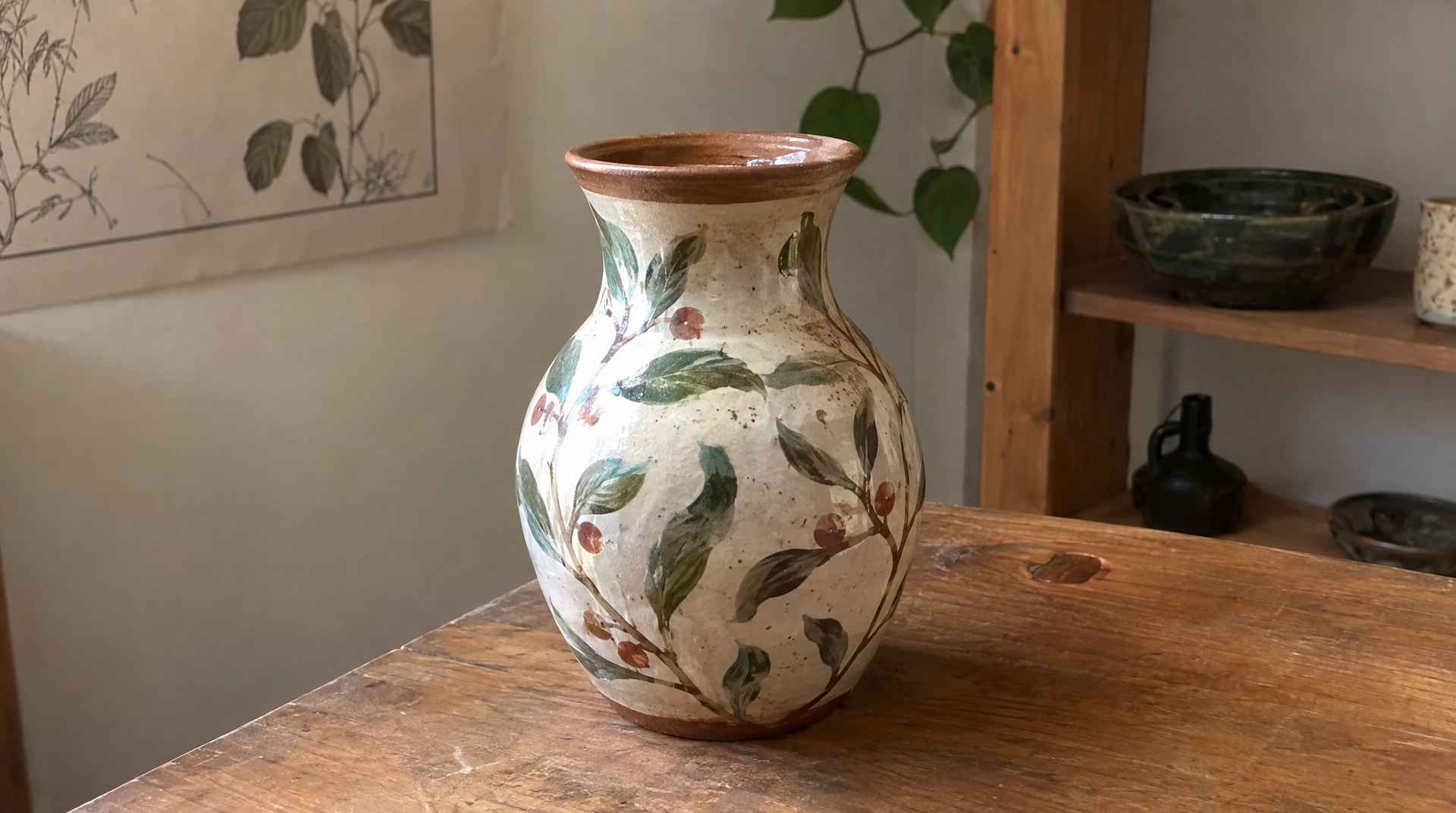
Предметная съёмка
Что дальше
Удаление фона для разных задач
Карточки товаров
Уберите лишний фон с фото одежды, техники, мебели или косметики, чтобы товар выглядел единообразно в каталоге и на белом фоне маркетплейса.
Маркетплейсы
Подготовьте изображения для Wildberries, Ozon и других площадок: отделите товар от домашней обстановки, витрины или случайных деталей перед публикацией.
Портреты и резюме
Замените случайный фон фотографии на нейтральный цвет для резюме, профиля эксперта, сайта команды или деловой презентации.
Рекламные баннеры
Вырежьте главный объект, чтобы разместить его на макете с текстом, фирменным цветом или сезонным предложением без ручной ретуши.
Социальные сети
Соберите обложку, сторис или пост из нескольких объектов: удаление фона помогает быстрее сделать чистый и заметный визуал.
Презентации и коллажи
Добавьте объект в слайд, лендинг или коллаж без прямоугольной рамки исходного фото и сохраните аккуратную композицию.
Нужна обработка нескольких изображений?
Откройте рабочее пространство FinderAI и продолжите работу без ограничений демо-режима.
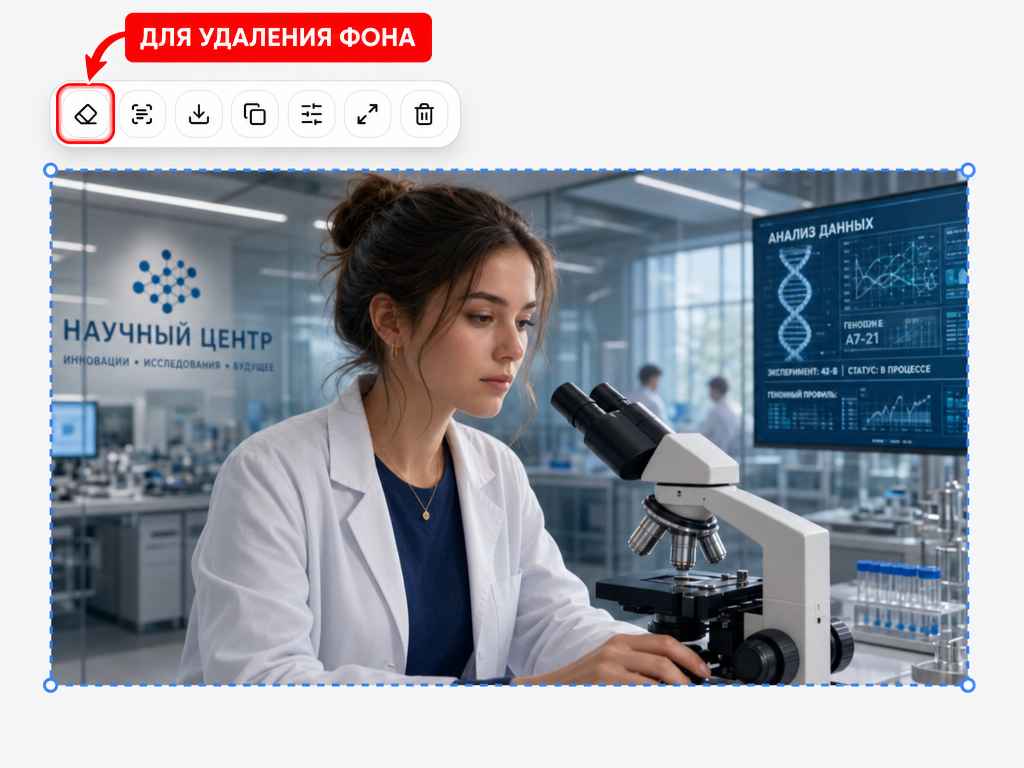
Как работает удаление фона. Эту задачу выполняет специализированная модель сегментации: она отделяет объект от фона по пикселям и формирует прозрачную область. Такой подход сохраняет контуры волос, шерсти, стекла и других сложных деталей без описания сцены текстом.
Что делать дальше. После вырезания можно передать объект в генеративный редактор: выбрать новый фон, свет и композицию отдельным запросом. Это разделяет точное выделение объекта и творческое изменение изображения.
Практика
Как нейросеть удаляет фон с изображения
Удаление фона с помощью ИИ выполняет специализированная модель сегментации, а не генератор изображений. Она анализирует каждый участок кадра, определяет границы главного объекта и создаёт прозрачный фон. Поэтому инструмент подходит для волос, одежды, стекла, меха, мелких деталей и предметов сложной формы без долгой ручной обводки.
На результат прежде всего влияет исходный кадр: объект лучше различается при ровном свете и заметном контрасте с окружением. Если край сливается со стеной или в кадре много похожих деталей, стоит проверить вырезание на увеличении. Готовый объект можно сохранить на прозрачном фоне, поместить на белый фон или использовать в макете, презентации и коллаже.
Генерация изображений работает иначе. Генеративная модель получает текстовое описание или исходную фотографию, распознаёт контекст и создаёт новые пиксели: фон, свет, предмет или вариант сцены. В FinderAI для таких задач можно использовать Nano Banana, Nano Banana 2, Qwen Image, Grok Imagine Image и GPT Image 2. Для хорошего результата запрос обычно включает предмет, действие, окружение, свет и ограничения: что именно нужно сохранить без изменений.
Когда нужен текстовый запрос
Не для вырезания фона, а для следующего шага: «помести рюкзак на светлый серый фон, добавь мягкую тень справа, не меняй цвет и фактуру ткани».
Что делать после вырезания
Сразу задайте следующую задачу: поместите объект на новый фон, добавьте мягкую тень или подготовьте несколько единых вариантов для разных форматов.