Перенос в Word начинается со структуры, а не с кнопки. Сохраните исходник, определите обязательные элементы и проверьте файл после скачивания.
Разобрать свою ситуацию в FinderAI →
Практический сценарий «перенести документ» лучше пройти по этапам: постановка задачи, подготовка материала, контроль и решение о дальнейшем использовании.
С чего начать
Задайте язык, формат DOCX, адресата и элементы, которые нельзя потерять. Заголовки, списки, таблицы и ссылки требуют разных проверок.

Подготовьте исходные данные
Сначала очистите только технический шум, затем примените стили Word. Заголовок лучше назначить заголовком, а список — списком, чтобы файл оставался редактируемым.
- сохраните исходную версию;
- зафиксируйте обязательные условия;
- оставьте место для ручной проверки.

Проверяйте результат по частям
Откройте результат в другой программе и сверяйте начало, середину и конец. Ищите пропавшие символы, съехавшую нумерацию и неожиданные разрывы.
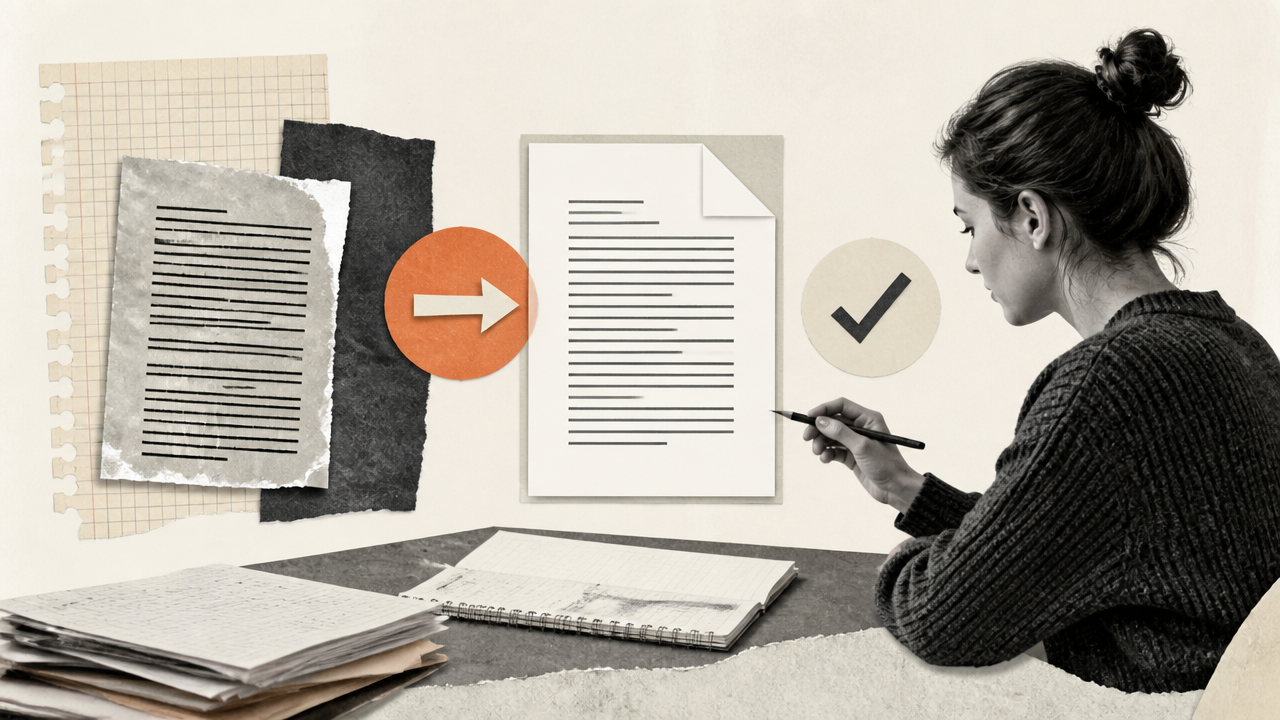
Пример запроса
Опишите действие, материал и ограничения:
Перенеси этот текст в DOCX, сохрани порядок разделов и ссылки, оформи заголовки стилями, а сомнительные места отметь для сверки с оригиналом.
Как помогает FinderAI
Для переноса в Word FinderAI может помочь собрать структуру, текст и список правок, после чего вы проверяете документ уже в целевом формате.
Ограничения
Ограничения конвертера, сложная вёрстка, защищённые файлы и конфиденциальность требуют отдельной проверки.
Вывод
Перед выгрузкой документа проверьте шрифты, таблицы, разрывы страниц и сохранность ссылок в Word.
Источники
Если документ должен выглядеть аккуратно не только в браузере, но и в Word, проверьте переносы, таблицы, заголовки и наличие всех исходных фрагментов перед отправкой.
Если нужна дополнительная проверка переноса, откройте: Материал по теме Материал по теме.