Убрать фон с фото технически несложно, если объект крупный и контрастный. Трудности начинаются у волос, прозрачного стекла, тонких ручек, мягких теней и предметов похожего цвета с окружением. Неровный контур сразу заметен на белой карточке товара или цветном баннере.
Разобрать свою ситуацию в FinderAI →
В этой инструкции важен не сам факт удаления фона, а пригодность результата: правильный силуэт, сохранённые детали и файл, который можно использовать дальше без неожиданного ореола.

Оцените исходник до обработки
Посмотрите на размер изображения, освещение и границу объекта. Низкое разрешение, сильное размытие и однотонный предмет на однотонном фоне усложнят точное выделение. Если есть несколько кадров, выберите тот, где контур и детали различимы лучше.
- проверьте волосы, мех, провода и тонкие выступы;
- отметьте прозрачные или полупрозрачные участки;
- решите, нужна ли естественная тень или полностью чистый силуэт;
- заранее определите фон и формат будущей публикации.
Почему чистый белый фон не всегда показывает ошибку
Светлый ореол на белом фоне может исчезнуть, но проявиться на тёмном или цветном. Поэтому проверяйте объект на нескольких контрастных подложках. Особенно внимательно рассмотрите края после уменьшения: мелкие зубцы и обрезанные детали становятся заметнее в карточке товара.
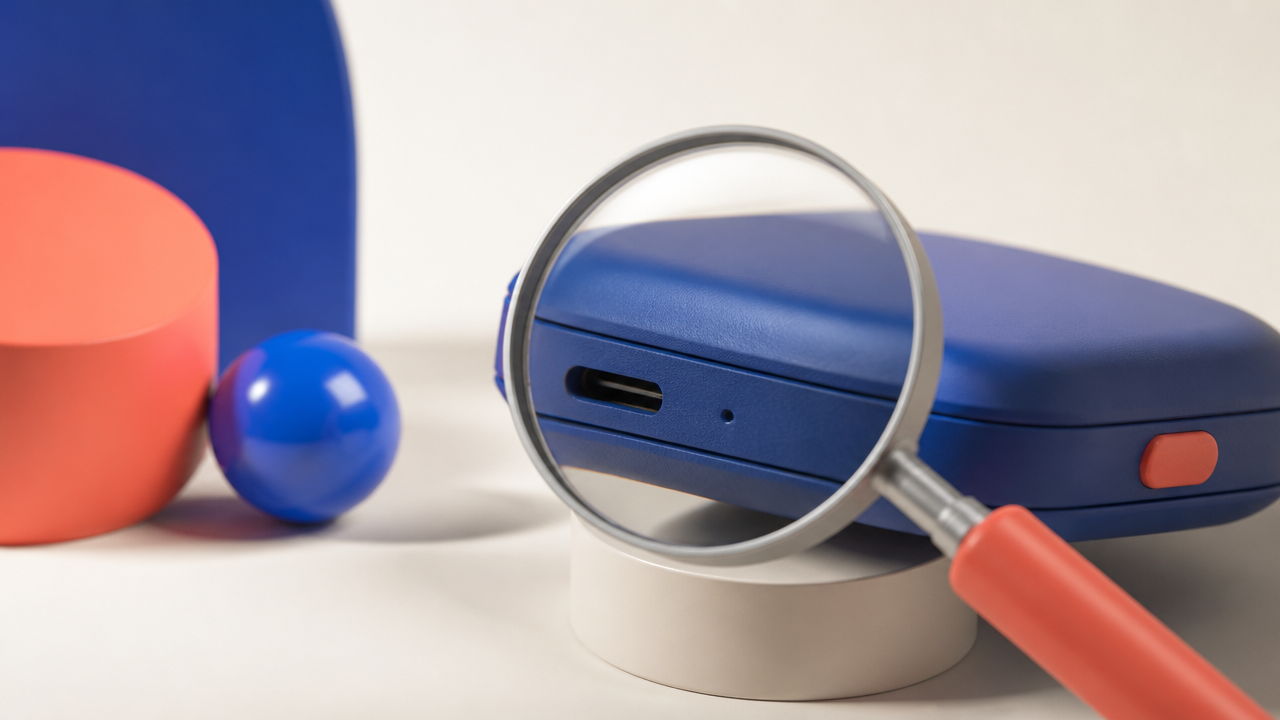
Разделите задачу на объект и окружение
Опишите, что должно остаться в кадре, а что считается частью фона. Укажите, нужна ли тень, отражение или зазор вокруг объекта. Для предметной съёмки добавьте ожидаемый формат и место, где изображение будет использоваться; для портрета — требования к волосам, ушам и аксессуарам.
Практический пример формулировки
Вместо короткой команды полезно уточнить критерии результата:
«Удали фон с фотографии керамической кружки для карточки товара. Сохрани тонкую ручку, естественный контур ободка и мягкую тень под предметом; не изменяй цвет, форму и рисунок кружки. Подготовь вариант на прозрачном фоне и отдельно перечисли места по краю, которые нужно проверить на увеличении. Не дорисовывай логотип и не добавляй новые детали».
Сценарий проверки в FinderAI
В FinderAI удобно сначала описать назначение изображения и уязвимые детали, затем собрать понятный чек-лист оценки результата. После обработки сравните объект с оригиналом: инструмент может помочь структурировать критерии и вопросы, но решение о пригодности принимает человек, который знает требования площадки.
- зафиксируйте неизменяемые свойства объекта;
- перечислите зоны, где ошибка будет критичной;
- проверьте контур и тень на контрастной подложке;
- сверьте размер, формат и качество перед экспортом.
Чек-лист после удаления фона
Увеличьте изображение и пройдите контур по кругу. Смотрите не только на внешний край, но и на отверстия, промежутки между деталями и отражения. Проверьте, не появился ли цвет старого фона вокруг волос или светлых поверхностей. Затем уменьшите изображение до реального размера карточки и оцените его ещё раз.

Что нельзя считать автоматической гарантией
Удалённый фон не означает, что объект восстановлен без потерь или готов для любой площадки. FinderAI может помочь собрать требования и организовать проверку, но не подтверждает качество каждого пикселя и не заменяет графического редактора, если нужна ручная ретушь.
Подготовьте файл к следующему шагу
Сохраните оригинал отдельно, назовите обработанную версию понятно и проверьте требования к прозрачности, размеру и цветовой модели в месте публикации. Если изображение пойдёт в рекламу или каталог, согласуйте итоговый вид с ответственным за бренд.
Финальная точка
FinderAI — приложение для работы с задачами и FinderAI — описание сервиса. Хороший результат удаления фона узнаётся не по скорости операции, а по тому, насколько незаметно объект входит в новую композицию. Последняя проверка на контрастном фоне обязательна.