Телефон и телевизор можно соединить кабелем или беспроводным способом, но подход зависит от моделей и цели: показать весь экран, запустить видео или передать фотографии. Начните с совместимости, а не с покупки первого попавшегося переходника.
Разобрать свою ситуацию в FinderAI →
Сначала определите, что именно нужно вывести
Подключение телефона к телевизору может означать показ всего экрана, воспроизведение видео в приложении или передачу фотографий. Для этих задач доступны разные способы. Если цель не определена, можно выбрать неудобный метод и решить не ту проблему.
Запишите модели обоих устройств и версии их программного обеспечения. Форма разъёма ещё не гарантирует поддержку изображения, а наличие приложения не означает, что телевизор умеет принимать трансляцию. Проверка совместимости экономит время.
Начните с безопасного сценария без изменения важных настроек: осмотрите порты, проверьте сеть и найдите в руководствах названия поддерживаемых функций. Не вставляйте кабель с усилием и не покупайте переходник только по фотографии разъёма.
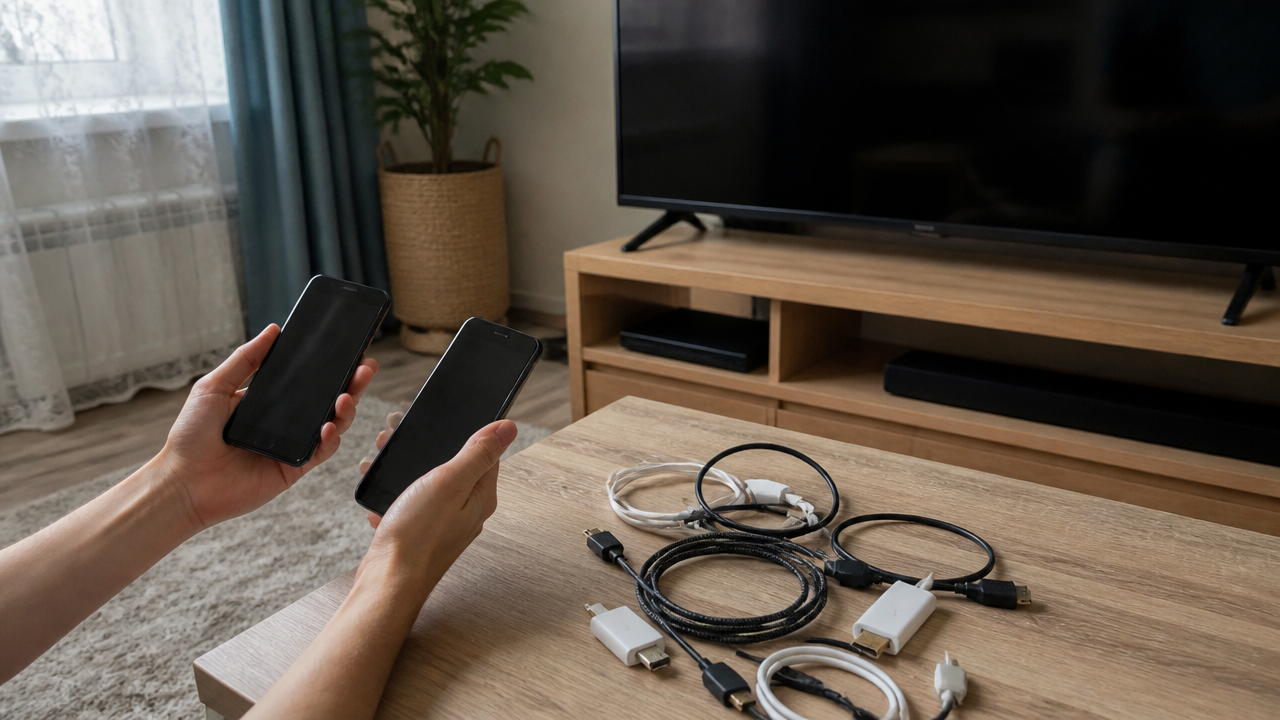
Кабель: когда он удобнее беспроводной связи
Проводное подключение обычно меньше зависит от сигнала Wi‑Fi, но требует совместимого телефона, телевизора, кабеля и адаптера. Уточните, умеет ли конкретный телефон выводить изображение через выбранный порт. Один и тот же разъём на разных моделях может иметь разные возможности.
Подключайте устройства в выключенном или обычном рабочем состоянии так, как рекомендует производитель. После соединения выберите на телевизоре нужный источник сигнала. Если экран чёрный, проверьте вход ещё раз: выбранный HDMI-порт может отличаться от того, куда вставлен кабель.
Не используйте повреждённый кабель, перегретый адаптер или разъём с люфтом. Если изображение появляется и исчезает при лёгком движении, сначала меняют неисправный элемент, а не настройки разрешения.
Беспроводная трансляция и общая сеть
Для беспроводного способа часто требуется, чтобы телефон и телевизор находились в одной домашней сети. Подключение к гостевой сети, мобильной точке доступа или разным диапазонам иногда мешает обнаружению. Точные требования смотрите в справке конкретной функции.
Откройте на телефоне команду трансляции или дублирования, а на телевизоре — соответствующий режим приёма. Названия могут отличаться: ориентируйтесь на руководство, а не на точное слово в чужой инструкции. Подтвердите запрос на телевизоре, если он появляется.
Если устройство не видно, поднесите телефон ближе к роутеру и временно отключите лишние VPN или прокси только если вы понимаете последствия. Не меняйте пароль сети и не сбрасывайте роутер из-за одного неудачного поиска.
Изображение есть, но нет звука
Проверьте громкость на телефоне и телевизоре, отключите на время внешнюю акустику и убедитесь, что выбран правильный аудиовыход. При дублировании звук может оставаться на телефоне, а в приложении — передаваться отдельно.
Запустите другой ролик или файл. Если один источник молчит, проблема может быть в его дорожке или ограничении приложения. Если тишина сохраняется везде, сравните настройки вывода и перезапустите соединение штатным способом.
Не увеличивайте громкость до максимума, пока не убедились, что звук не появится внезапно. Для видеозвонков отдельно проверьте разрешения и то, какой микрофон выбран.
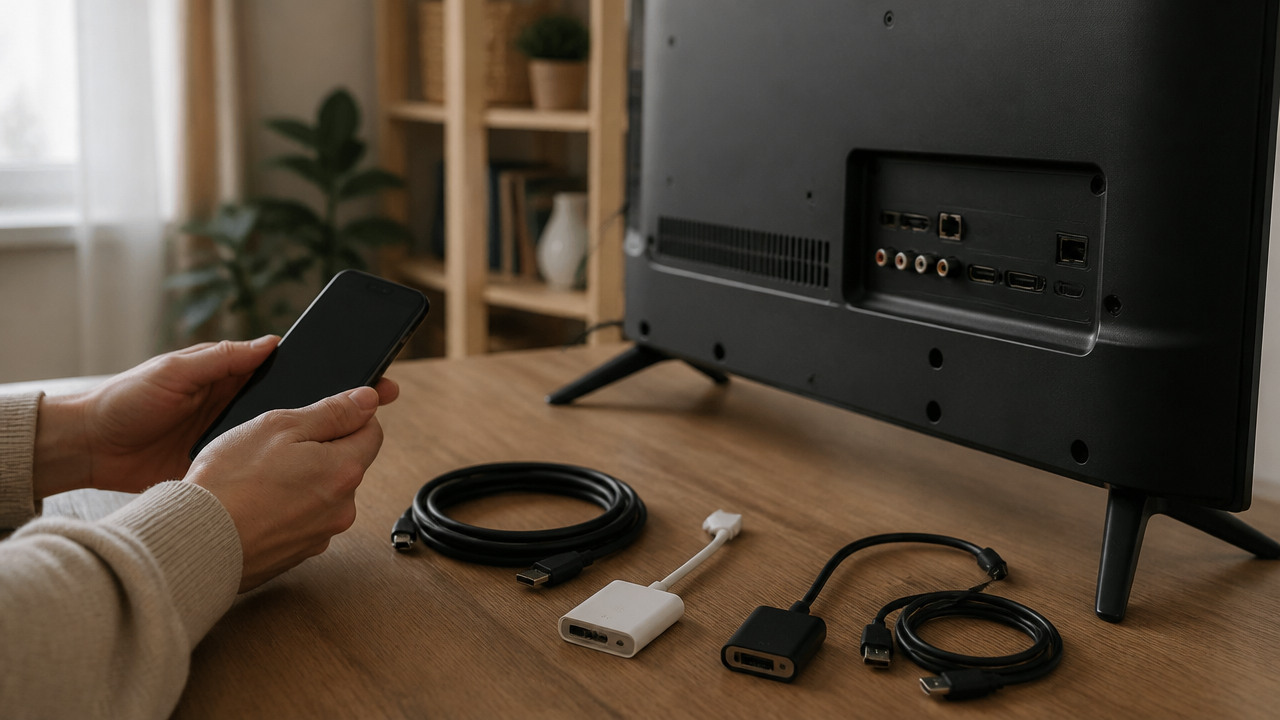
Картинка прерывается или выглядит необычно
Задержка зависит от расстояния до роутера, загруженности сети, качества самого файла и выбранного способа. При беспроводной трансляции попробуйте закрыть тяжёлые приложения на телефоне и приблизиться к точке доступа.
Чёрные поля, растянутое изображение или низкая детализация не всегда означают поломку. Телефон и телевизор могут использовать разные пропорции, а приложение — ограничивать качество. Изменяйте только один параметр за раз, чтобы понимать результат.
Если связь рвётся, проверьте, исчезает ли проблема при кабеле. Такое сравнение помогает отделить сетевую причину от несовместимости приложения или неисправности телевизора.
Приложения, защита контента и ограничения
Некоторые сервисы разрешают передачу на телевизор только через собственную кнопку, а дублирование экрана ограничивают. Это связано с правилами конкретного приложения, а не обязательно с неисправностью устройств. Ищите официальное описание способа просмотра.
Не устанавливайте случайные приложения для разблокировки вывода и не вводите пароль от аккаунта на неизвестном сайте. Для доступа к фильму или фото используйте официальное приложение телевизора, телефона или производителя.
Если появляется сообщение о неподдерживаемом содержимом, запишите его дословно. По нему проще найти нужный раздел справки. Обход ограничений может нарушать условия сервиса и привести к потере доступа.
Проверка кабелей, портов и настроек
Осмотрите кабель, адаптер и порты при хорошем свете. Пыль убирают только безопасным сухим способом, указанным производителем. Не вставляйте металлические предметы и не применяйте жидкость внутрь разъёма.
Для телевизора запишите номер входа, на котором появляется сигнал, и проверьте другой совместимый кабель, если он есть. Для телефона сравните с другим дисплеем только при понимании, что поддерживается такой тест.
Не сбрасывайте телевизор или телефон до заводских настроек ради быстрой проверки. Сначала сохраните важные данные и пройдите доступные проверки по инструкции. Сброс имеет смысл только по конкретной рекомендации.
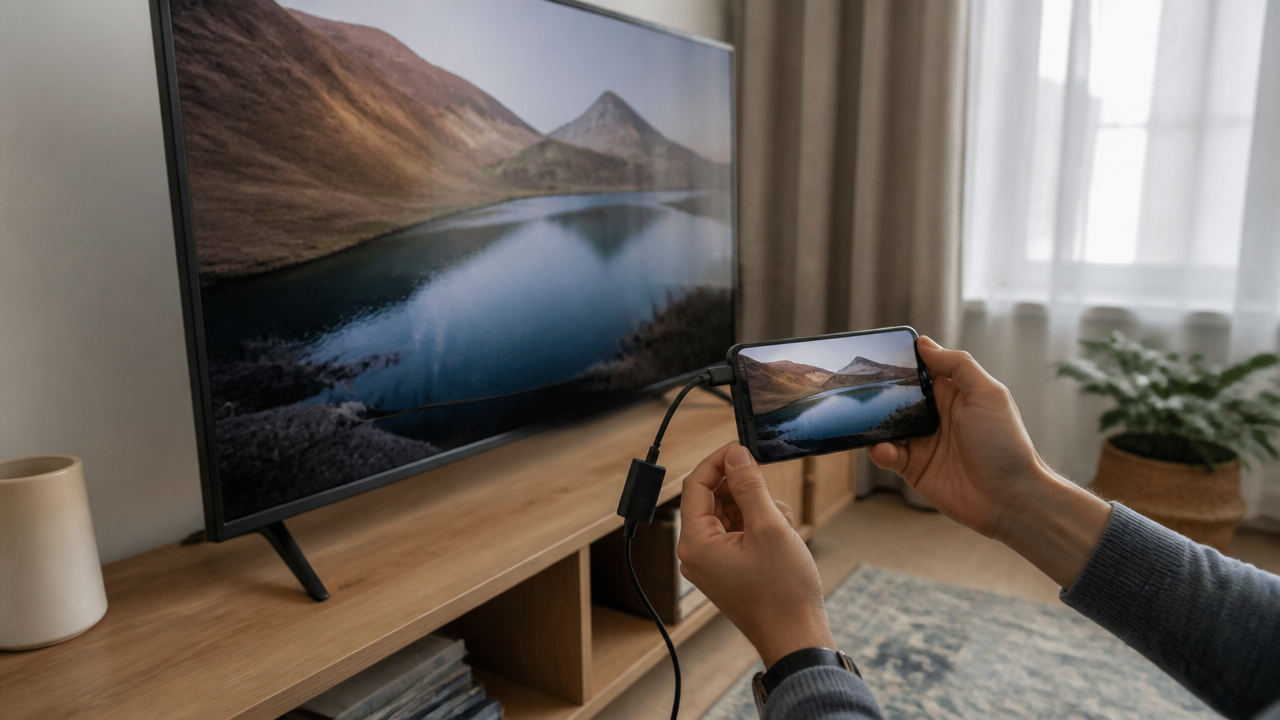
Когда нужна помощь производителя
Если экран остаётся чёрным при проверенном способе, порт нагревается, появляется запах, слышны щелчки или устройство перезапускается, прекратите эксперимент. Повреждение питания и разъёма требует очной проверки.
Для обращения подготовьте модели, фото соединений, выбранный вход, название функции трансляции и точный текст ошибки. Снимите короткое видео сбоя только без персональных уведомлений на экране.
Не смешивайте советы для разных поколений телевизора и телефона. Обновление прошивки и специальные пункты меню выполняйте только по официальной документации, где указана ваша модель.
Как собрать индивидуальную подсказку
Укажите цель подключения, модели устройств, тип сети, доступные кабели и результат уже выполненных проверок. Вопрос «как подключить телефон к телевизору» становится конкретным, если добавить: «нужно вывести фотографии, телефон такой-то, телевизор видит сеть, кабеля нет».
FinderAI может помочь собрать открытые страницы по этим признакам и разложить найденное описание по вариантам подключения. Перед применением сверяйте шаги с документацией именно ваших устройств; найденная страница может быть устаревшей или относиться к другой версии.
После успешной настройки запишите название выбранного входа и способ трансляции. Это простая памятка для семьи и полезная отправная точка, если после обновления интерфейс немного изменится.
Представьте, что нужно показать фотографии гостям, а не транслировать каждое уведомление телефона. В этом случае приложение телевизора или телефона может оказаться удобнее полного дублирования экрана. Если требуется фильм, сначала проверьте, есть ли у сервиса собственная кнопка передачи, затем общую сеть и разрешение на приём. При презентации без стабильного Wi‑Fi практичнее рассмотреть совместимый кабель, но только после проверки поддержки вывода изображения. Разделение цели на такие сценарии помогает не тратить время на функции, которыми пользоваться не планировалось. До начала просмотра уберите с экрана телефона личные уведомления и проверьте, что заряд достаточен. После завершения отключите трансляцию штатной командой, чтобы случайно не продолжать передачу изображения в фоновом режиме.
Итог: осторожный порядок вместо случайных действий
Если изображение не появляется после проверки совместимости, кабеля, сети и настроек, сохраните названия моделей и точные сообщения на экране. По ним проще обратиться к инструкции производителя или поддержке, не меняя подряд все параметры телевизора и телефона.