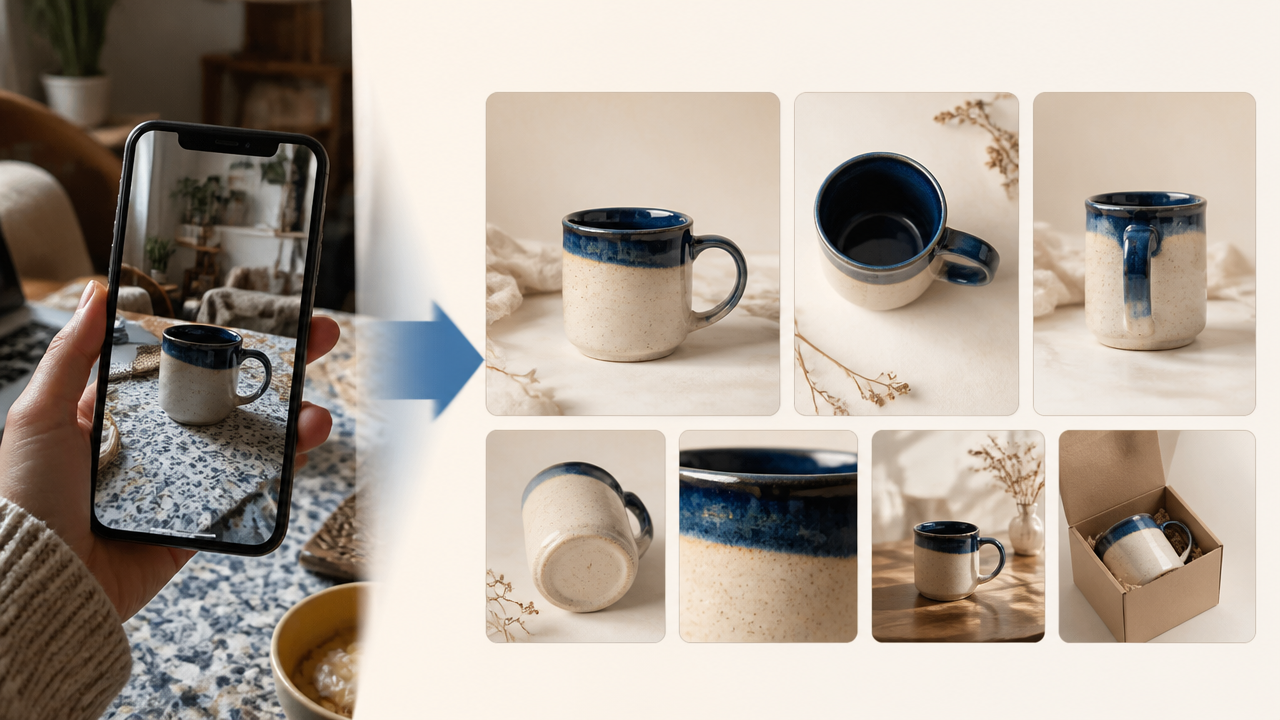
От обычного снимка на телефон к комплекту визуалов для карточки товара.
Если вы продаёте на маркетплейсе, вам не нужна «просто красивая фотография». У вас уже есть товар — и, скорее всего, есть снимок, сделанный на телефон. Но одного бытового кадра недостаточно, чтобы покупатель понял размер, материал, комплектацию и способ использования.
Хорошая карточка — это небольшая визуальная инструкция. Она показывает товар с разных сторон и последовательно отвечает на вопросы покупателя. В зависимости от категории в ней может быть от 3 до 8 основных изображений, а иногда и больше.
Цель этой статьи — научить вас не «генерировать товар с нуля», а собрать из обычного исходного фото полноценный набор визуалов для своей карточки.
Сколько фотографий нужно в карточке товара
Количество изображений лучше определять не по желанию заполнить все слоты, а по числу вопросов, которые возникают у покупателя. Если товар простой, дополнительные кадры должны подтверждать характеристики, а не повторять главный снимок. Если изделие сложное, каждый следующий слайд может снять отдельное сомнение: как выглядит обратная сторона, что входит в комплект, какого размера предмет и как он используется.
Набор из семи слайдов — не обязательный стандарт, а удобная рабочая заготовка. Сначала составьте список вопросов покупателя, а уже потом распределяйте их по изображениям.
У маркетплейсов нет одного универсального числа для всех категорий.
- Яндекс Маркет рекомендует добавлять в карточку от 5 до 20 изображений, если они действительно помогают рассмотреть товар.
- В справке Wildberries указано, что в карточку можно добавить до 30 изображений.
- На практике для небольшой карточки часто достаточно 3–5 сильных слайдов.
- Для товара, который нужно рассмотреть со всех сторон, обычно полезны 6–8 изображений.
Это не означает, что нужно заполнять лимит любой ценой. Десять одинаковых кадров хуже, чем пять разных изображений, каждое из которых отвечает на отдельный вопрос.
Для большинства товаров удобно начать с набора из семи слайдов. Если площадка или категория требует меньше, часть слайдов можно убрать.
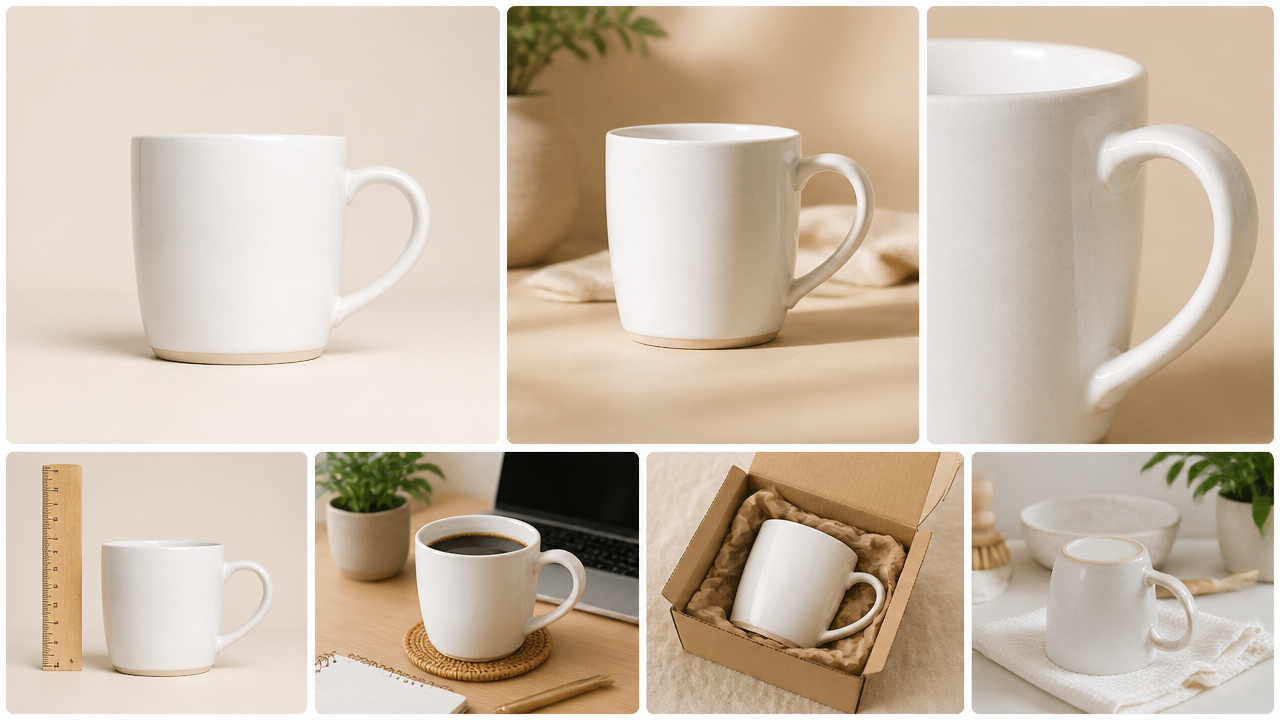
Один товар, семь разных задач: общий вид, ракурс, деталь, размер, использование, упаковка и дополнительный сценарий.
Схема карточки из 7 изображений
У слайдов должна быть последовательность. Первое изображение отвечает на вопрос «что это?», следующие помогают рассмотреть предмет, затем показывают его масштаб и применение. В конце покупатель должен понять комплектацию и ключевую особенность.
Перед обработкой запишите для каждого слайда одну задачу и один факт, который он должен передать. Это позволит не повторять одну и ту же композицию и не просить модель одновременно менять фон, ракурс, размер и упаковку.
Слайд 1. Обложка и главное фото
Это изображение покупатель видит в поисковой выдаче. Оно должно сразу показать, что продаётся.
На первом слайде:
- один главный товар;
- понятный ракурс;
- достаточный размер объекта в кадре;
- спокойный фон;
- никаких случайных предметов;
- минимум декоративных элементов.
Главное фото можно сделать из снимка на телефон: убрать бытовой фон, выровнять композицию, сохранить цвет и форму товара.
Слайд 2. Другой ракурс
Покажите товар сбоку, сзади, сверху или в раскрытом виде — так, чтобы покупатель увидел конструкцию, которую нельзя рассмотреть на обложке.
Для одежды это может быть вид сзади. Для сумки — внутреннее отделение. Для посуды — вид сверху. Для мебели — боковая часть и глубина.
Слайд 3. Крупный план детали
Увеличьте то, что влияет на решение о покупке:
- фактуру ткани;
- шов;
- фурнитуру;
- поверхность материала;
- застёжку;
- разъём;
- крышку;
- рисунок;
- рабочую часть инструмента.
Крупный план не должен придумывать новую фактуру. Если исходное фото не показывает деталь, лучше переснять её на телефон, чем просить ИИ дорисовать неизвестное.
Слайд 4. Размер и масштаб
Покупателю нужно понять, насколько товар большой. Для этого можно показать:
- реальные размеры на схеме;
- товар рядом с линейкой;
- товар в руке;
- товар рядом с одним понятным предметом;
- товар в пространстве, где он будет использоваться.
Размеры и цифры добавляйте только по фактическим данным. ИИ может подготовить композицию, но не должен придумывать габариты.
Слайд 5. Товар в использовании
Покажите, как товар выглядит в реальной ситуации:
- светильник — в комнате;
- кружка — на рабочем столе;
- сумка — на плече или рядом с ноутбуком;
- контейнер — с продуктами;
- органайзер — с предметами внутри;
- косметика — в ванной или на туалетном столике.
Этот слайд помогает представить товар у себя дома. При этом предметы вокруг не должны создавать ложное впечатление о комплектации.
Слайд 6. Комплект и упаковка
Покажите, что именно получит покупатель. В кадре могут быть:
- сам товар;
- крышка;
- кабель;
- инструкция;
- крепления;
- чехол;
- упаковка.
Не добавляйте на изображение предметы, которых нет в заказе. Комплектация — одна из зон, где ошибка приводит к разочарованию и возврату.
Слайд 7. Преимущество или инструкция
Последний слайд может объяснить одну важную особенность:
- как открыть или установить товар;
- как ухаживать за материалом;
- где находится карман;
- как меняется размер;
- из каких частей состоит изделие;
- чем отличаются варианты цвета.
Не помещайте все преимущества на одну перегруженную картинку. Один слайд — одна мысль.
Если нужно только 3 изображения
Для небольшой карточки оставьте:
- основное фото на чистом фоне;
- товар в использовании или другой ракурс;
- крупный план детали, комплект или размер.
Если нужно 5 изображений
Добавьте к этим трём:
- размер и масштаб;
- комплектность или важное преимущество.
Если нужно 8 изображений
Добавьте к семи слайдам ещё один узкий сценарий: второй ракурс, дополнительный цвет, способ ухода или отдельную деталь конструкции.
Не дублируйте изображения только ради количества. Каждый слайд должен делать карточку понятнее.
Как превратить фото с телефона в обложку
Сначала оцените исходник как материал для обработки. Проверьте, полностью ли виден товар, не закрыты ли важные детали, не смешан ли цвет из-за освещения и не обрезаны ли края. Если на фотографии уже потеряна форма или этикетка нечитаема, генерация не восстановит достоверную информацию — она только создаст правдоподобную версию.
Лучше разделить работу на два этапа: сначала получить аккуратный главный кадр с сохранением товара, затем отдельно подготовить окружение для слайда «в использовании». Чем меньше изменений за один проход, тем проще сравнить результат с оригиналом.
Обычный снимок часто выглядит примерно так: товар стоит на кухонном столе, рядом лежат посторонние вещи, свет падает сбоку, а края предмета теряются на фоне.
Начинайте не с команды «сделай красивую карточку», а с конкретной операции:
Отредактировать исходную фотографию товара для главного изображения карточки маркетплейса. Убрать бытовые предметы и заменить фон на светлый нейтральный. Сохранить реальную форму, цвет, материал, маркировку, пропорции и комплектность товара. Товар оставить целиком в кадре и разместить по центру. Добавить только мягкую естественную тень. Не добавлять текст, логотипы, новые детали и вымышленные характеристики.
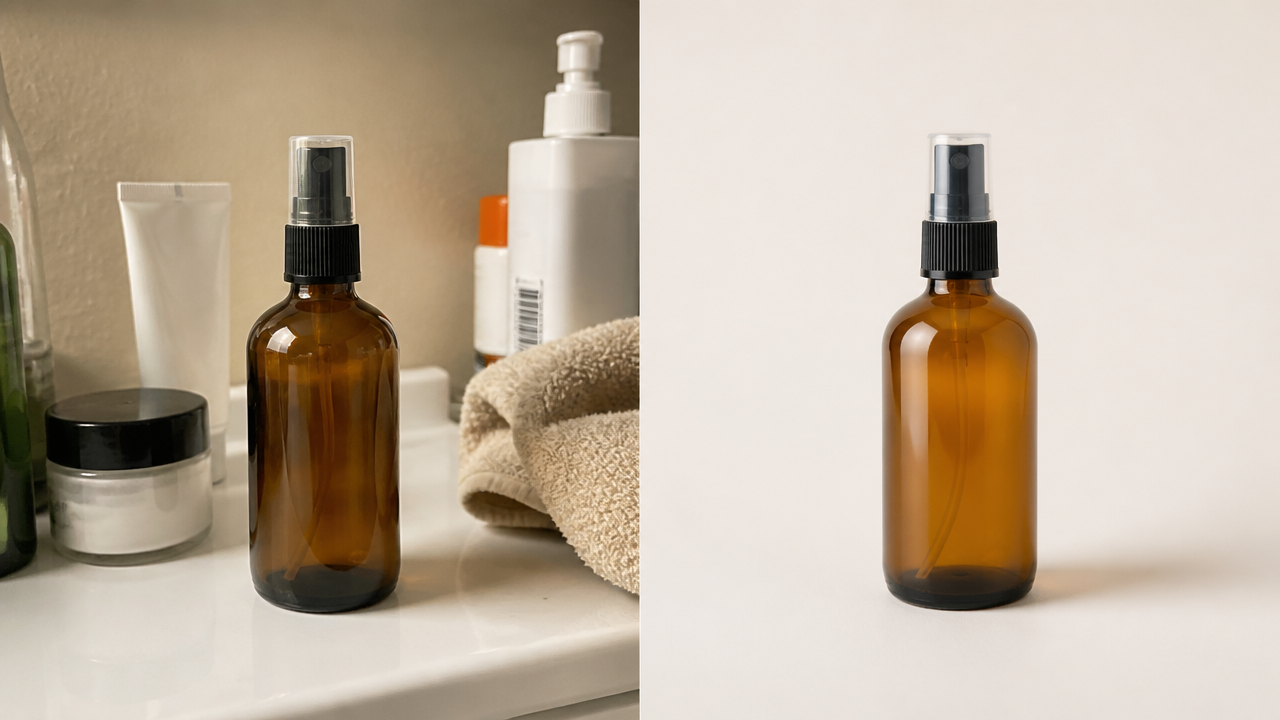
Пример логики «до/после»: меняется фон и подача, а сам товар должен оставаться тем же.
Пример: косметика из фотографии на телефон
В этом сценарии особенно важна этикетка. Название, объём и оттенок могут быть частью решения о покупке, поэтому красивый фон не компенсирует искажённые буквы. Если текст на исходной фотографии слишком мелкий, используйте отдельный крупный снимок упаковки, а не просите модель восстановить его.
Сохраняйте рядом исходный файл и рабочую версию. После каждого изменения сравнивайте флакон, крышку, цвет жидкости, отражения и количество предметов в кадре.
Представим продавца, который продаёт сыворотку. Он сфотографировал флакон в ванной. На заднем плане видны другие средства, полотенце и плитка.
Что сделать
- Выбрать кадр, где флакон виден целиком.
- Убрать лишний фон.
- Сохранить цвет жидкости, форму флакона, крышку и этикетку.
- Использовать получившийся кадр как обложку.
- Отдельно снять крупный план этикетки и упаковки.
Запрос
Используй исходную фотографию флакона. Подготовь главное фото для карточки товара на маркетплейсе. Удали бытовые предметы на фоне и сделай светлый нейтральный фон. Флакон оставить полностью без изменений: сохранить форму, цвет стекла, распылитель, крышку, этикетку и пропорции. Не придумывать и не перерисовывать текст на этикетке. Не добавлять второй флакон и рекламные надписи.
После результата сравните изображение с реальным флаконом. Если текст на этикетке исказился, такой кадр нельзя публиковать без исправления или повторной съёмки.
Пример: посуда — 7 слайдов из одного товара
У посуды хорошо видно, зачем нужны разные роли изображений. Один кадр показывает внешний вид, другой — форму и ручку, третий — поверхность, а фотография в интерьере помогает представить масштаб. Интерьер не должен обещать свойства, которых у товара нет: предметы вокруг не входят в комплект автоматически.
Если из исходника невозможно честно показать внутренний объём или рисунок, лучше сделать отдельную фотографию до обработки, а не заполнять пробел вымышленной деталью.
У продавца есть одна белая кружка и обычное фото на кухне. Из неё можно собрать набор:
- кружка на нейтральном фоне;
- вид сбоку, чтобы показать ручку;
- крупный план покрытия и края;
- кружка рядом с линейкой;
- кружка с напитком на рабочем столе;
- кружка в упаковке;
- вид сверху, чтобы показать объём и внутреннюю часть.
Промпт для изображения в использовании
Отредактировать фото кружки для пятого слайда карточки. Поместить ту же кружку на светлый рабочий стол рядом с блокнотом. Сохранить точную форму, цвет, ручку и рисунок кружки. Добавить мягкий дневной свет. Не добавлять вторую кружку, текст, логотип, цену и предметы, которые могут восприниматься как часть комплекта.
Если объём кружки указан в характеристиках, его можно вынести на отдельный слайд, но цифру нужно добавить и проверить вручную.
Пример: одежда и аксессуары
Для футболки, худи или сумки набор изображений строится иначе:
- общий вид спереди;
- вид сзади;
- посадка на человеке;
- крупный план ткани;
- размерная схема;
- карманы, застёжки и фурнитура;
- варианты цвета;
- упаковка.
Для одежды особенно важно не менять крой, длину рукавов, оттенок ткани и посадку. Если фотография на телефон искажает цвет, сначала сделайте новую фотографию при нейтральном свете.
Как работать в FinderAI
Работайте от общего к частному. На первом проходе подготовьте базовое изображение и убедитесь, что объект сохранён. На втором сделайте одну конкретную вариацию для нужного слайда. Не меняйте одновременно фон, освещение, ракурс и комплектацию.
После каждого варианта задайте себе три вопроса: узнаю ли я свой товар, совпадает ли изображение с назначением слайда и не появились ли новые детали? Если ответ отрицательный, вариант нужно доработать или исключить.
В FinderAI обработка карточки начинается с исходного изображения, а не с выдуманного товара.
- Откройте редактор изображений FinderAI.
- Загрузите фотографию товара с телефона.
- Выберите изображение, с которым будете работать.
- Для локального изменения выделите нужную область.
- Выберите ИИ-модель.
- Настройте качество, соотношение сторон и количество мегапикселей.
- Опишите одно изменение: фон, ракурс, окружение, цвет детали или удаление предмета.
- Нажмите «Применить».
- Сравните результат с реальным товаром.
- Сохраните только те варианты, которые подходят для конкретного слайда.
Для фона можно использовать инструмент удаления фона. Для точечной правки — редактор объектов на фото.
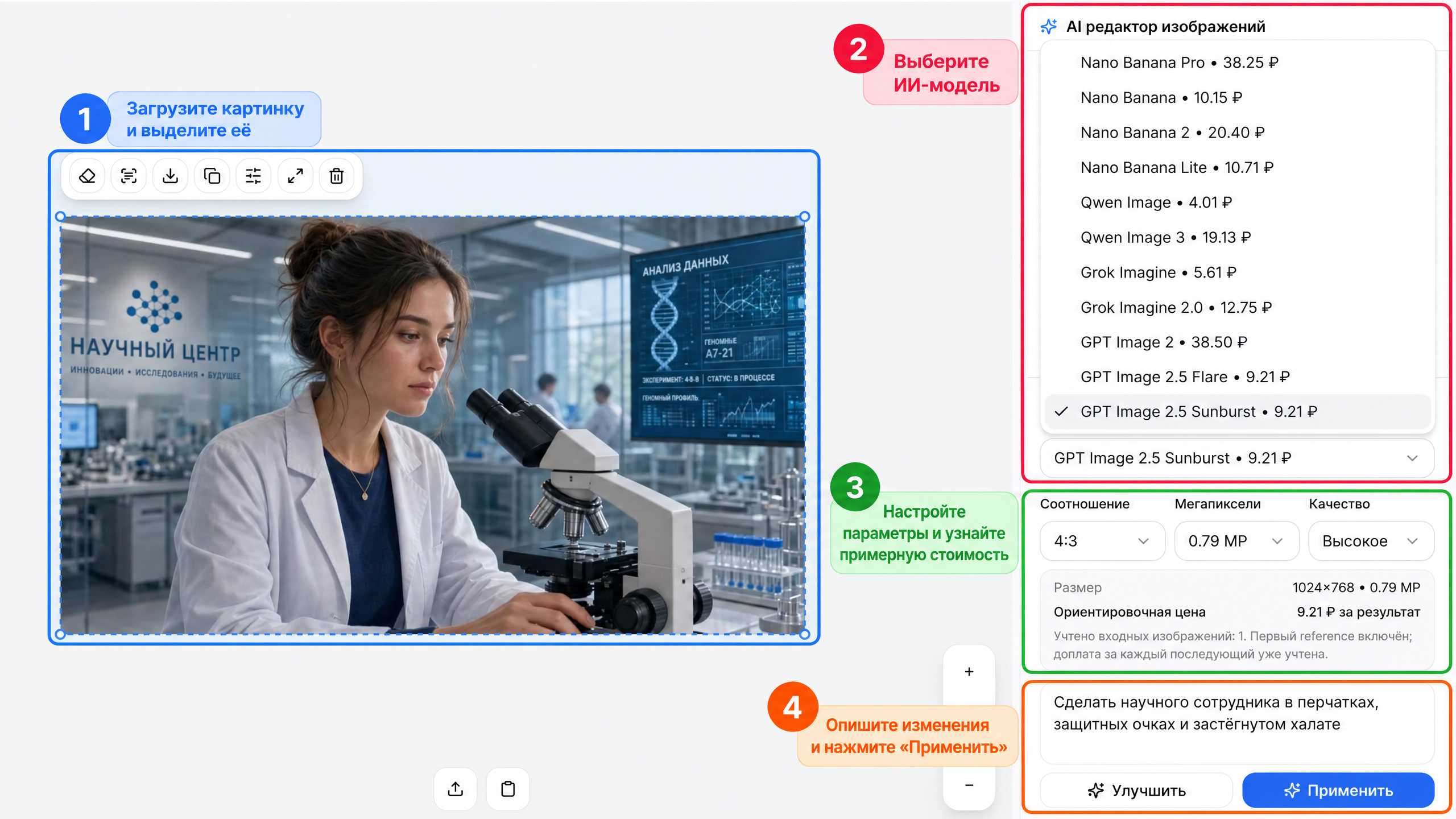
В интерфейсе можно загрузить изображение, выбрать модель и параметры, описать изменение и применить его.
Формула хорошего запроса
что изменить + где изменить + что обязательно сохранить + чего не добавлять
Пример:
Убрать коробки справа от товара и восстановить нейтральный фон. Сам товар, его цвет, форму, тени и освещение не менять. Не добавлять текст и новые предметы.
Не объединяйте в один запрос семь разных задач. Сначала подготовьте основной кадр, потом создайте отдельные варианты для дополнительных слайдов.
Как собрать инфографику для карточки
Инфографика начинается не с декоративного шаблона, а с проверенного факта. Составьте таблицу: характеристика, источник значения, слайд и способ проверки. Так в изображение не попадёт предположение из описания или цифра от другой версии товара.
Решите, что покупатель должен понять за один взгляд. Если на слайде одновременно указаны размеры, материал, уход и комплект, лучше разделить информацию на несколько спокойных изображений.
Инфографика — это не яркий фон и не набор рекламных обещаний. Её задача — быстро показать конкретную характеристику товара.
Хороший слайд отвечает на один вопрос:
- из какого материала сделано изделие;
- какой у него размер;
- что входит в комплект;
- как его установить;
- где находится отделение;
- как использовать или ухаживать.
Перед добавлением текста подготовьте чистое изображение товара в FinderAI. Затем внесите подписи, цифры и иконки в инструменте, где вы сможете вручную проверить каждую букву и значение.
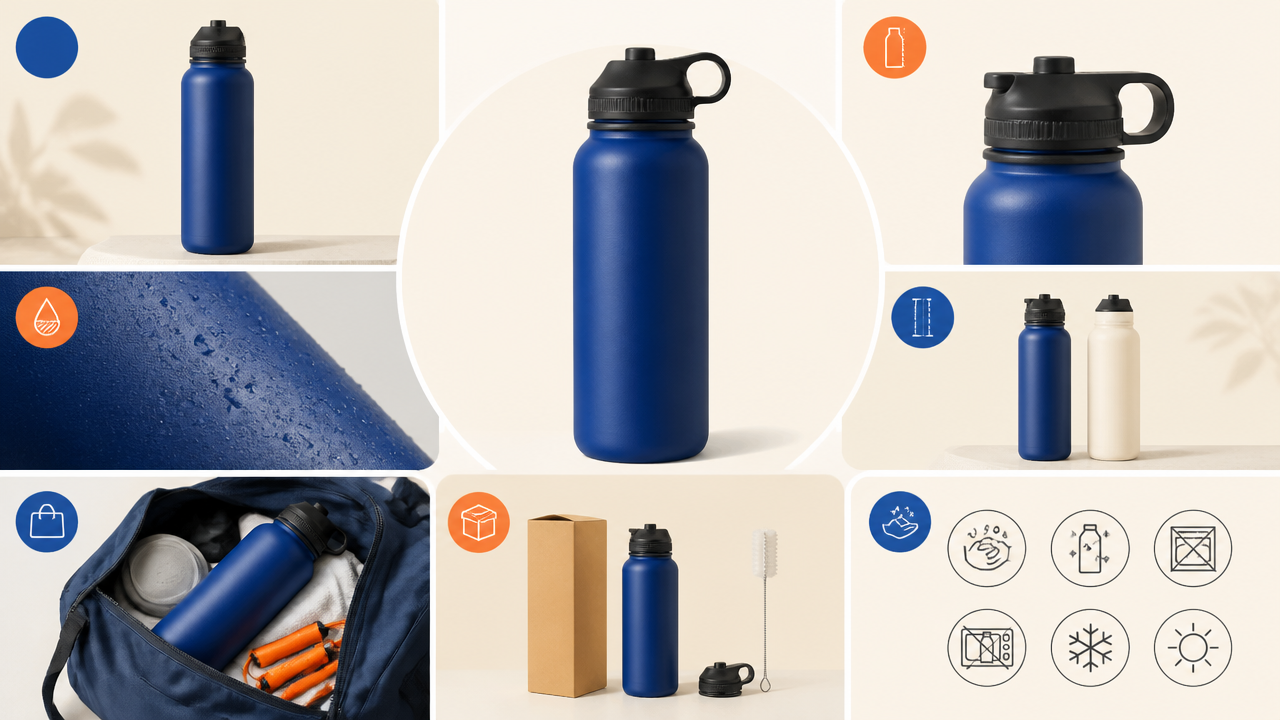
Визуальная схема: разные изображения раскрывают разные свойства одного товара. Текст и цифры для реальной карточки нужно добавлять отдельно и проверять вручную.
Не указывайте на инфографике:
- неподтверждённые характеристики;
- обещания «лучший», «№ 1», «гарантированный результат»;
- условия акции, если они могут измениться;
- свойства, которых нет у товара;
- размер, который не совпадает с описанием.
Что обязательно проверить перед публикацией
Проверку удобно проводить в два прохода. Сначала сравните визуал с физическим товаром: форму, цвет, детали, количество предметов и комплектность. Затем откройте изображения на телефоне и оцените пользовательский путь: понятно ли, что продаётся на первом кадре и читаются ли подписи.
Если есть варианты цвета, размера или комплектации, проверяйте каждый отдельно. Ошибка часто возникает в небольшом несоответствии между фотографией, названием и фактическим предложением.
Товар
- форма совпадает с оригиналом;
- цвет передан правильно;
- материал не стал другим;
- сохранились швы, застёжки, ручки и кнопки;
- логотип и маркировка не исказились;
- количество предметов совпадает с комплектом.
Набор изображений
- первое фото сразу объясняет, что продаётся;
- слайды не повторяют друг друга;
- есть общий вид и детали;
- размер показан честно;
- сценарий использования соответствует товару;
- упаковка и комплектность реальные;
- текст и цифры проверены отдельно.
Требования площадки
Перед загрузкой сверяйтесь с актуальными правилами конкретного маркетплейса. Например, Ozon указывает требования к разрешению и формату изображений, Wildberries — собственные технические ограничения, а Яндекс Маркет отдельно описывает главное и дополнительные изображения.
Полезные официальные источники:
- Рекомендации Яндекс Маркета по фотографиям товаров;
- Рекомендации Яндекс Маркета по домашней фотостудии;
- Требования Ozon к фото и видео товара;
- Правила Wildberries для фотографий товаров.
Правила и лимиты могут меняться, поэтому перед загрузкой проверяйте требования площадки для своей категории.
Что делать, если исходное фото плохое
Не всякий недостаток нужно исправлять генерацией. Грязный фон обычно подходит для обработки, но размытую маркировку, закрытую деталь или неверный цвет безопаснее исправлять новой съёмкой. ИИ не знает, какая версия предмета настоящая, если исходник этого не показывает.
Для повторной съёмки важнее устойчивый свет, чистая линза, несколько ракурсов и достаточное разрешение, чем профессиональная студия.
Если товар узнаваем, но фон неудачный, начните с удаления лишних предметов и замены фона.
Если товар размыт, обрезан или его детали закрыты, ИИ не получит достоверную информацию. В этом случае лучше переснять товар на телефон:
- при дневном рассеянном свете;
- без смешения холодных и тёплых источников;
- с протёртой камерой;
- с запасом места вокруг предмета;
- отдельно для общего вида и деталей.
ИИ может помочь привести хороший исходник к единому стилю, но не заменяет информацию, которой нет на фотографии.
Рабочий план на один товар
Выполняйте план небольшими этапами. Сначала подготовьте фотографии и список характеристик, затем сделайте основной кадр и только после его проверки переходите к дополнительным слайдам. В конце сохраните соответствие «слайд — задача — проверенный факт», чтобы при замене одного кадра не пересобирать всю карточку.
- Снять товар на телефон с трёх ракурсов.
- Выбрать самый достоверный кадр.
- Подготовить основное фото.
- Сделать ракурс и крупный план детали.
- Подготовить слайд с размером.
- Сделать фото в использовании.
- Показать комплект и упаковку.
- Добавить один слайд с преимуществом или инструкцией.
- Проверить все изображения по реальному товару.
- Загрузить на маркетплейс и убедиться, что на мобильном экране всё читается.
Итог
Карточка товара — это не одна сгенерированная фотография. Это набор изображений, который помогает покупателю принять решение.
Начните с обычного фото на телефон и соберите из него 3–8 осмысленных слайдов:
исходное фото
→ обложка
→ другой ракурс
→ деталь
→ размер
→ использование
→ комплект
→ преимущество или инструкция
В FinderAI можно обработать исходный кадр, убрать фон, удалить лишний объект, подготовить товар в контексте использования и сделать варианты для отдельных слайдов. Но каждый результат нужно сравнить с реальным товаром, а все характеристики и надписи проверить вручную.
Подготовить фото товара в FinderAI →
Главное правило: покупатель должен увидеть не выдуманный идеальный предмет, а ваш настоящий товар — только в более понятной, аккуратной и полезной для выбора подаче.